Introduction
Вы можете начинать GitHub Copilot in the cloud сессии с нескольких позиций на GitHub. После запуска сеанса можно отслеживать его ход выполнения, управлять им с последующими запросами и выполнять итерацию по полученному запросу на вытягивание без выхода из браузера.
Дополнительные сведения см. в Copilot in the cloudразделе GitHub Copilot на GitHub.com и GitHub Mobile.
Вы также можете начинать агентов, созданных партнёрами, с тех же точек входа, используя agent apps. Дополнительные сведения см. в разделе Использование приложений агентов.
Запуск сеанса Copilot in the cloud
Сеансы можно запускать из нескольких разных точек входа.
- Домашняя Copilot страница github.com/copilot.
- Личная GitHub панель мониторинга или домашняя страница при входе в https://github.comсистему.
- Вкладка "Агенты" или панель в репозитории.
Вы можете немедленно отправить запрос с параметрами по умолчанию или настроить сеанс для соответствия задаче перед отправкой запроса.
-
В поле запроса опишите то, что нужно Copilot сделать. Включите нужный результат и все ограничения.
Совет
Вы также можете использовать команды косой черты в запросе для выполнения определенных действий, таких как
/rubber-duckполучение второго мнения,/security-reviewдля просмотра репозитория уязвимостей или/usageотображения сведений об использовании для сеанса. -
При необходимости нажмите кнопку "Присоединить ", чтобы предоставить Copilot ссылки на запрос.
Выберите "Файлы и папки", "Отправить с компьютера", "Репозиторий" или "Пространство ", чтобы предоставить контекст для запроса.
Для облачных сеансов песочницы можно предоставить дополнительный контекст из сторонних источников, настроив соединители и личные пользовательские серверы MCP, см. статью Соединители Copilot и Протокол контекста модели (MCP).
-
Откройте средство выбора режима , чтобы выбрать способ совместной работы Copilot.
- Интерактивный: (по умолчанию) Работа с Copilot пошаговыми шагами.
- Autopilot: делегировать задачу Copilot для сквозного выполнения.
В том же меню используйте разрешения средства для управления утверждением запросов инструментов.
- Выберите "Помощь " (по умолчанию), которая использует проверку безопасности, чтобы решить, следует ли утвердить запрос или попросить вас.
- Выберите всегда запрашивать утверждение для каждого запроса.
- Выберите "Разрешить всем ", чтобы автоматически утвердить все средства, пути и URL-запросы.
-
Откройте средство выбора моделей и выберите "Авто " (по умолчанию) или определенную модель. Модели группируются по их преимуществам, чтобы помочь выбрать между скоростью и экономичностью, универсальностью и интеллектом, или возможностями для сложных задач. Если выбранная модель поддерживает настраиваемую причину, например Balance, можно также использовать раскрывающееся меню для выбора уровня причин.
-
Под полем запроса используйте средство выбора контекста сеанса чата , чтобы выбрать область сеанса (личная, организация или репозиторий).
-
В поле поиска введите имя репозитория для поиска добавляемого репозитория.
-
В разделе "Задать что-нибудь в репозиториях" выберите "Чат ", чтобы задать вопросы между репозиториями. Область по умолчанию — это ваши личные репозитории. Щелкните изображение справа, чтобы открыть меню учетной записи и измените область, выбрав организацию или выполнив поиск по владельцу репозитория (пользователю или организации).
-
В разделе "Работа в репозитории" выберите последний репозиторий для работы. Репозитории, перечисленные в списке, отражают выбранную область.
Примечание.
- Добавление репозитория через меню "Присоединение " (предыдущий шаг) предоставляет ссылку (материал контекста) для запроса. При выборе этого параметра в разделе "Запуск сеанса" репозиторий создает рабочий репозиторий (область) для сеанса. В начале сеанса облачная песочница принимает копию репозитория и предоставляет Copilot разрешение в рамках существующих ограничений для работы с его содержимым.
- Если репозиторий не указан, его можно исключить из Copilot личных параметров или организации или корпоративной политики.
При необходимости и если вы выбрали репозиторий выше, вы также можете щелкнуть main (или имя ветви по умолчанию), чтобы выбрать ветвь, которая Copilot используется в качестве рабочего контекста и работает внутри.
-
-
Откройте среду , чтобы выбрать место Copilot выполнения.
- Облако: (по умолчанию) Выполняется в песочнице с размещением в облачной GitHubпесочнице.
- Действия. Запуск в GitHub Actionsсреде на основе. Если вы ранее выбрали контекст сеанса чата, вы не можете выбрать эту среду для сеанса.
- Среды: разверните список и выберите одну из перечисленных удаленных сред.
-
Нажмите кнопку "Отправить сообщение " или нажмите клавишу ВВОД , чтобы отправить запрос и запустить сеанс.
Copilot ответит на запрос и запустит сеанс на основе выбранного контекста и среды. При запросе создайте список измененных файлов, запрос на вытягивание, артефакты, созданные (например, Copilot план исследования) и любые другие соответствующие выходные данные.
Начиная с Copilot файла, проблемы или запроса на вытягивание
При открытии сеанса чата с Copilot контекстной страницы сеанс начинается с контекста открытого файла, проблемы или запроса на вытягивание.
Невозможно запустить новый сеанс агента из самой контекстной панели; Его необходимо инициировать с страницы, домашней Copilot страницы или вкладки агентов.
Запуск сеанса с Copilot cloud agent
Начало сессии со вкладки или панели агентов
Вы можете начинать сессии со вкладки агентов и панели агентов. Единственное отличие — это точка входа: как только вы видите форму «Задача нового агента», шаги остаются прежними.
-
Откройте панель или вкладку агентов:
- Откройте вкладку "Агенты" в репозитории.
- Перейдите на страницу всех сеансов: перейдите GitHub Copilot к github.com/copilot. Вы также можете получить здесь, открыв GitHub Copilot меню в верхней панели навигации, а затем щелкнув "Просмотреть все сеансы".
- Откройте панель агентов: на вкладке кода в репозитории щелкните справа от панели поиска "Перейти к файлу".
-
Используя выпадающее меню в поле запросов, выберите репозиторий, в котором хотите Copilot работать.
-
Откройте среду , чтобы выбрать место Copilot выполнения.
- Облако: (по умолчанию) Выполняется в песочнице с размещением в облачной GitHubпесочнице.
- Действия. Запуск в GitHub Actionsсреде на основе. Если вы ранее выбрали контекст сеанса чата, вы не можете выбрать эту среду для сеанса.
- Среды: разверните список и выберите одну из перечисленных удаленных сред.
-
Введите запрос, описывающий запрос. Вы также можете добавить визуальные вводы, такие как скриншоты или макеты интерфейса, вставляя, перетаскивая или загружая изображение. Поддерживаемые файлы: image/png, image/jpeg, image/gif, image/webp.
Например:
Implement a user friendly message for common errors.Если хотите Copilot открыть pull request, можете, например, спросить в своём prompt
Open a pull request to implement a user friendly message for common errors. -
По желанию выберите базовую ветвь для Copilotизменений . Copilot создам новую ветку на базе этой ветки.
-
По желанию, вы можете кликнуть , чтобы открыть выпадающее меню агента, если хотите назначить агента или custom agent агента со специализированным поведением и инструментами. Вы можете выбрать существующий custom agent из вашего репозитория, организации или предприятия. Вы также можете нажать «Создать агент», чтобы создать новый agent profile файл в выбранном репозитории и ветке. Дополнительные сведения см. в разделе Создание кастомных агентов для Copilot cloud agent.
Примечание.
Third-party coding agents are available for all paid Copilot plans.
-
По желанию вы можете использовать выпадающее меню для выбора модели, которая Copilot будет использоваться. Если выбранная модель поддерживает настраиваемую причину, можно также использовать раскрывающееся меню для выбора уровня причины. Дополнительные сведения см. в разделе Изменение модели ИИ для облачного агента GitHub Copilot.
-
Нажмите или нажмите Enter.
Copilot начнёт новую сессию, которая появится в списке под окном с подсказками. Copilot Буду работать над задачей и отправлять любые изменения в коде.
Вы можете отслеживать Copilotработу и открывать pull request одним кликом из журналов сессии. Дополнительные сведения см. в разделе [AUTOTITLE](/copilot/how-tos/copilot-on-github/use-copilot-agents/manage-and-track-agents).
Запуск сессии с панели управления
Вы можете попросить Copilot начать работу в поле запросов на панели управления. Панель управления — это ваш персонализированный обзор вашей активности на GitHub, который вы видите при посещении https://github.com во время входа в систему.
-
Перейдите на панель управления по координатам https://github.com.
-
Нажмите кнопку «Задача».
-
Используя выпадающее меню в поле запросов, выберите репозиторий, в котором хотите Copilot работать.
-
Введите запрос, описывающий запрос.
Например:
Implement a user friendly message for common errors.Если хотите Copilot открыть pull request, можете, например, спросить в своём prompt
Open a pull request to implement a user friendly message for common errors. -
По желанию выберите базовую ветку для Copilotpull request. Copilot создам новую ветку на базе этой ветки.
-
По желанию, вы можете кликнуть , чтобы открыть выпадающее меню агента, если хотите назначить агента или custom agent агента со специализированным поведением и инструментами. Вы можете выбрать существующий custom agent из вашего репозитория, организации или предприятия. Вы также можете нажать «Создать агент», чтобы создать новый agent profile файл в выбранном репозитории и ветке. Дополнительные сведения см. в разделе Создание кастомных агентов для Copilot cloud agent.
Примечание.
Third-party coding agents are available for all paid Copilot plans.
-
Нажмите «Отправить сейчас» или «Вернуть».
Вас переведут на вкладку агентов, где Copilot начнётся новая сессия, которая появится в списке «Недавние сессии» под окном с подсказками. Copilot Буду работать над задачей и отправлять любые изменения в коде.
Примечание.
Если вы включили новый интерфейс панели мониторинга в предварительной версии функций, новый сеанс появится в разделе "Сеансы оператора" под полем приглашения на панели мониторинга. Дополнительные сведения см. в разделе Личная панель мониторинга.
Начиная с Copilot Chat
Когда вы начинаете задачу с Copilot Chat, новая Copilot cloud agent сессия включает контекст вашего текущего разговора в чате. Это значит, что вам не нужно переписывать детали, с которыми вы уже поделились Copilot в вашем /task запросе.
-
Откройте GitHub Copilot Chat .GitHub.com
-
Напишите
/taskзапрос Copilot на создание pull-запроса и расскажите, что хотите Copilot изменить.Например:
/task Create a pull request to put backticks around file names and variables in output. -
По желанию выберите базовую ветку для Copilotpull request. Copilot создаёт новую ветку на основе этой ветки, а затем отправляет изменения в pull-запрос, ориентированный на эту ветку.
-
По желанию, вы можете кликнуть , чтобы открыть выпадающее меню агента, если хотите назначить агента или custom agent агента со специализированным поведением и инструментами. Вы можете выбрать существующий custom agent из вашего репозитория, организации или предприятия. Вы также можете нажать «Создать агент», чтобы создать новый agent profile файл в выбранном репозитории и ветке. Дополнительные сведения см. в разделе Создание кастомных агентов для Copilot cloud agent.
Примечание.
Third-party coding agents are available for all paid Copilot plans.
-
Нажмите или нажмите Enter.
Copilot начнёт новую сессию, которая появится в списке под окном с подсказками. Copilot Будет работать над задачей и внести изменения в её pull-запрос, а после завершения добавлю вас в качестве рецензента, что вызовет уведомление.
Назначение проблемы Copilot
Вы можете попросить Copilot начать работу над проблемой, назначив её на Copilot. Copilot Начнём работать над задачей, создам pull request, а затем запросить у вас повторение, когда всё будет готово.
Примечание.
Эта функция уже присутствует Публичный предварительный просмотр и может измениться.
-
На GitHubперейдите на главную страницу репозитория.
-
В поле имени репозитория щелкните Issues.

-
Откройте задачу, которую хотите назначить на Copilot.
-
В меню справа нажмите Кому назначено.
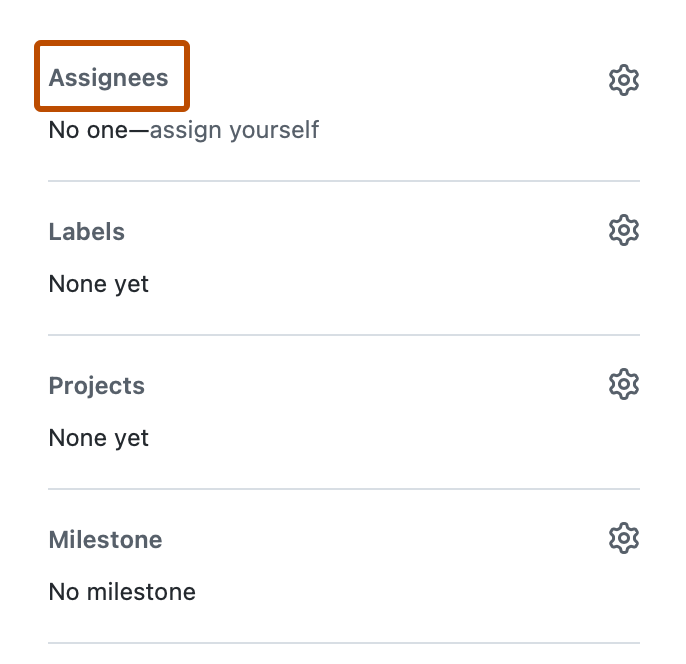
-
Нажмите Copilot из списка назначенных.
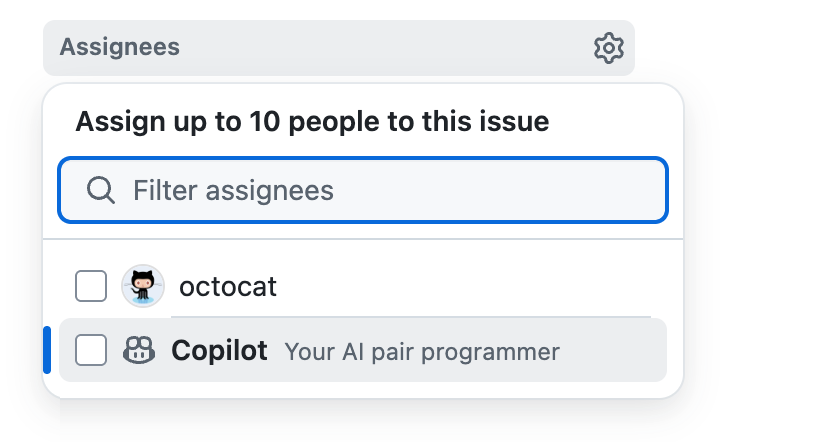
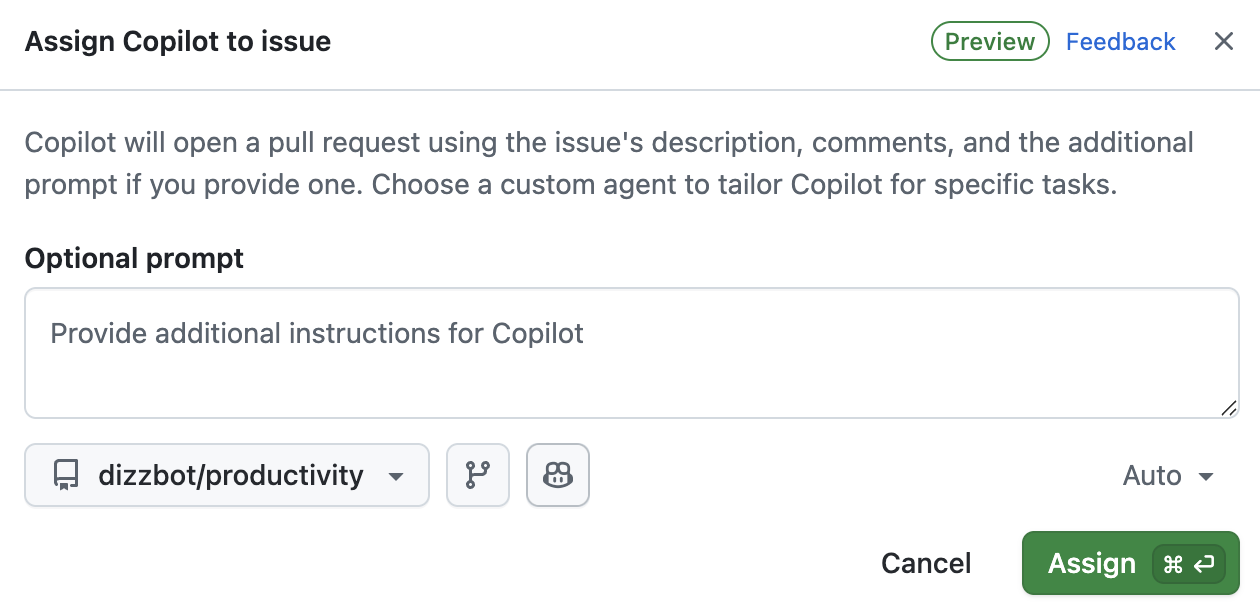
Откроется окно дополнительных параметров.
-
В поле Optional prompt вы можете добавить конкретные рекомендации по Copilot. Добавьте контекст, ограничения или конкретные требования, которые помогут Copilot понять и выполнить задачу.
Например, можно включить инструкции по определенным шаблонам кода или платформам для использования, требований к тестированию, настроек стиля кода, файлов или каталогов, которые должны или не должны быть изменены.
В дополнение к деталям, которые вы здесь предоставите, Copilot буду использовать любые пользовательские инструкции, настроенные для целевого репозитория. См . раздел AUTOTITLE.
-
Вы можете использовать выпадающие меню в диалоге, чтобы изменить репозиторий, который Copilot будет работать, и ветвь, от которой он будет отходить.
Все репозитории, где у вас есть минимум access читать, будут отображаться в выпадающем меню репозитория. Однако вы можете выбрать репозиторий только если у вас есть доступ к записи и если Copilot cloud agent он включён для этого репозитория.
Если вы выберете репозиторий в организации, отличной от исходной организации проблемы, или если вы выберете общедоступный репозиторий, когда проблема находится в частном репозитории, отобразится предупреждение.
Если не указать репозиторий, Copilot он будет работать в том же репозитории, что и проблема. Если не указать ветку, Copilot будет работать из стандартной ветки выбранного репозитория.
Совет
Когда вы назначаете проблему , Copilotей отправляется название выпуска, описание, все существующие комментарии и любые дополнительные инструкции, которые вы даёте. После назначения проблемы Copilot я не будет знать и не будет реагировать на любые дополнительные комментарии. Если у вас есть дополнительная информация или изменения в первоначальном требовании, добавьте это в комментарии в запросе, который Copilot возникнет.
-
По желанию, вы можете кликнуть , чтобы открыть выпадающее меню агента, если хотите назначить агента или custom agent агента со специализированным поведением и инструментами. Вы можете выбрать существующий custom agent из вашего репозитория, организации или предприятия. Вы также можете нажать «Создать агент», чтобы создать новый agent profile файл в выбранном репозитории и ветке. Дополнительные сведения см. в разделе Создание кастомных агентов для Copilot cloud agent.
Примечание.
Third-party coding agents are available for all paid Copilot plans.
-
По желанию вы можете использовать выпадающее меню для выбора модели, которая Copilot будет использоваться. Если выбранная модель поддерживает настраиваемую причину, можно также использовать раскрывающееся меню для выбора уровня причины. Дополнительные сведения см. в разделе Изменение модели ИИ для облачного агента GitHub Copilot.


Вы также можете назначить задачи Copilot из других источников по адресу GitHub.com:
- Из списка выпусков на странице Issues репозитория****.
- При просмотре проблемы в GitHubПроекты.
Засеяване нового репозитория
При создании нового репозитория вы можете попросить Copilot заседать новый репозиторий, введя запрос.
-
В правом верхнем углу любой страницы выберите , а затем нажмите кнопку "Создать репозиторий".
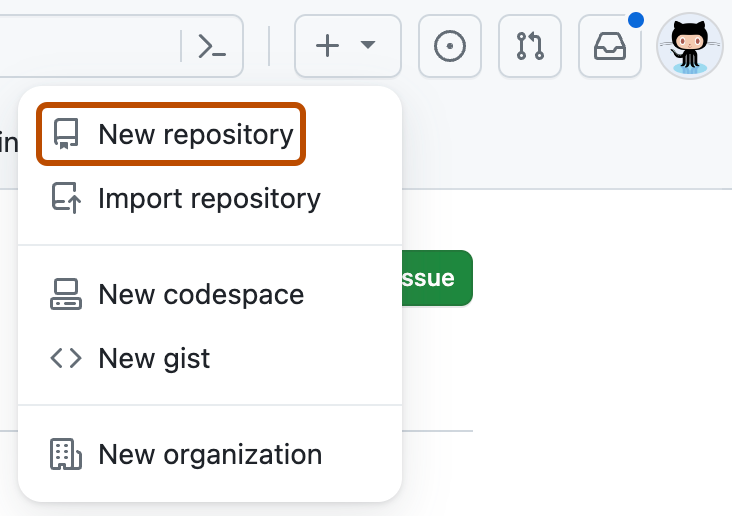
-
Используйте раскрывающееся меню "Владелец"**, **чтобы выбрать учетную запись, которую вы хотите владеть репозиторием.

-
В поле Prompt введите запрос, описывающий, что вы хотите Copilot построить.
Например,
Create a Rust CLI for converting CSV spreadsheets to Markdown1. Щелкните Создать репозиторий.


Copilot сразу же откроет черновой pull request. Copilot Будет работать над задачей и внести изменения в её pull-запрос, а после завершения добавлю вас в качестве рецензента, что вызовет уведомление.
Исправление GitHub Actions неудачного запуска рабочего процесса
Когда GitHub Actions запуск рабочего процесса на ветке pull request-запросов не выходит, вы можете попросить Copilot проверить и исправить этот сбой.
-
На , перейдите GitHubна страницу задания, выполненного неудачным рабочим процессом.
-
Нажмите кнопку «Исправить с помощью Copilot ».
Copilot Начнём новую сессию, выясню причину сбоя и отправлю исправление в вашу ветку.
Продолжение работы над pull request
Вы можете попросить Copilot внести изменения или просмотреть примечания по существующему запросу на вытягивание. Затем можно отслеживать результирующий сеанс и указать инструкции по выполнению.
Прошу Copilot внести изменения
Вы можете упомянуть @copilot в комментариях к любому pull-request, чтобы попросить Copilot внести изменения. Это работает с пулл-заявками, созданными Copilot вами или другими.
По умолчанию Copilot коммиты отправляют напрямую в ветку pull request. Чтобы создать отдельный pull request, опишите это в комментарии. Вы также можете самостоятельно проверить ветку и продвигать изменения.
При отправке комментария к pull-requestу (не обзора или обзора) через GitHub веб-интерфейс выберите модель с помощью picker-модели. Copilot по умолчанию использует модель исходного pull request.
Делегирование комментариев проверки
Вы можете делегировать комментарии Copilot для реализации отзывов от рецензентов и GitHub Copilot code review.
- В запросе на вытягивание откройте вкладку "Измененные файлы ".
- Перейдите к первому комментариев проверки, которые вы хотите Copilot реализовать.
- Чтобы делегировать один комментарий, нажмите кнопку "Исправить с помощью Copilot".
- Чтобы делегировать несколько комментариев, нажмите кнопку "Добавить в пакет". Продолжайте добавлять комментарии, над которыми вы хотите Copilot работать.
- На панели управления пакетной службой добавьте дополнительные инструкции и при необходимости выберите модель с помощью средства выбора моделей.
- Выберите способ Copilot применения изменений:
- Чтобы зафиксировать изменения непосредственно в ветви, нажмите кнопку "Исправить" и зафиксировать.
- Copilot Чтобы создать новый запрос на вытягивание с изменениями, нажмите кнопку "Исправить" и откройте запрос на вытягивание из раскрывающегося меню.
Отслеживание и продолжение сеанса
Copilot Отвечает только на комментарии людей, имеющих доступ к репозиторию для записи.
Когда Copilot начинается новая сессия в ответ на ваш комментарий, в комментарии появляется реакция с эмодзи глаз (👀). В таймлайне pull request появляется событие «Copilot has started work».

Copilot Запоминает контекст предыдущих сессий по тому же pull-запросу, поэтому последующие запросы быстрее и надёжнее. Если pull request был создан , custom agentупоминание @copilot продолжается с использованием того же агента.
Разрешение конфликтов слияния
Вы можете попросить Copilot разрешение конфликтов слияния в пулл-запросе двумя способами:
- Использование кнопки «Fix with » (Fix with Copilot» — если pull request вызывает конфликты слияния, нажмите кнопку Fix with Copilot , которая появляется в поле слияния.
- Использование @copilot упоминания: упомяните
@copilotв комментарии к pull request и попросите его исправить конфликты — например, «@copilot разрешить конфликты слияния в этом PR».
Copilot анализирует противоречивые изменения, разрешает их и проверяет, что сборка, тесты и LINTER всё же проходят. Затем он запрашивает ваш обзор, чтобы вы могли подтвердить разрешение перед слиянием.
Работа Copilot автоматически с automations
Можно настроить automations работу автоматически Copilot , по расписанию или в ответ на такие события, как открытие проблемы. Вы создаёте и управляете automations ими из Automations панели во вкладке «Агенты » репозитория. Дополнительные сведения см. в разделе Создание автоматизаций с помощью облачного агента Copilot.
Управление GitHub Actions запусками рабочих процессов
По умолчанию GitHub Actions рабочие процессы не запускаются автоматически при Copilot внесении изменений в pull-запрос.
GitHub Actions Рабочие процессы могут быть привилегированы и иметь доступ к конфиденциальным секретам. Проверьте предлагаемые изменения в запросе на вытягивание и убедитесь в том, что рабочие процессы можно спокойно выполнить в ветви запроса на вытягивание. Особенного внимания требуют предлагаемые изменения в каталоге .github/workflows/, влияющие на файлы рабочего процесса.
Чтобы разрешить GitHub Actions запуск рабочих процессов, нажмите кнопку «Одобрить» и запустить рабочие процессы в окне слияния pull-запроса.

По желанию можно настроить Copilot cloud agent так, чтобы GitHub Actions рабочие процессы работали без вмешательства человека. Для получения дополнительной информации см. Настройка параметров для GitHub Copilot в облаке.
Обратная связь по Copilotработе '
Используйте кнопки обратной связи на Copilotpull-запросах и комментариях для оценки результата. Ваша обратная связь помогает улучшить Copilotкачество.
- При pull request-запросе или комментарии Copilotот , нажмите на кнопку «thumbs up» (👍) или «thumbs down (👎).
- Если нажать кнопку «палец вниз», по желанию выбрать причину и оставить комментарий, затем нажмите «Отправить отзыв».