Вы можете запустить GitHub Copilot задачу, назначив проблему, описывая работу в запросе или запрашивая Copilot создание шаблонов нового репозитория. При запуске запроса начинается сеанс, Copilot который можно управлять последующими запросами. Вы можете попросить его открыть запрос на вытягивание или просмотреть изменения в сеансе и создать запрос на вытягивание, когда вы будете готовы.
Назначить выпуск Copilot
Назначение задачи всегда создаёт pull request. Copilot Работает над задачей и просит твой обзор после её завершения.
-
В правой боковой панели выпуска нажмите «Присваиваемые лица».
-
Нажмите Copilot из списка назначенных.
-
По желанию добавить контекст в поле Optional prompt — например, шаблоны кода, файлы для модификации или требования к тестированию.
-
По желанию измените целевой репозиторий или базовую ветку через выпадающие меню.
-
По желанию, вы можете кликнуть , чтобы открыть выпадающее меню агента, если хотите назначить агента или custom agent агента со специализированным поведением и инструментами. Вы можете выбрать существующий custom agent из вашего репозитория, организации или предприятия. Вы также можете нажать «Создать агент», чтобы создать новый agent profile файл в выбранном репозитории и ветке. Дополнительные сведения см. в разделе Создание кастомных агентов для Copilot cloud agent.
Примечание.
Third-party coding agents are available for all paid Copilot plans.
-
По желанию вы можете использовать выпадающее меню для выбора модели, которая Copilot будет использоваться. Если выбранная модель поддерживает настраиваемую причину, можно также использовать раскрывающееся меню для выбора уровня причины. Дополнительные сведения см. в разделе Изменение модели ИИ для облачного агента GitHub Copilot.
Copilot получает название выпуска, описание и существующие комментарии во время назначения. После назначения комментарии не появляются, поэтому публикуйте дополнительную информацию в pull request.
Начинайте задание с подсказки
GitHub Copilot Запустите задачу из:
- Запрос Copilot
- Используя предлагаемый раздел "Начало работы с агентами", отображаемый на вкладке "Агенты" или Copilot на домашней странице
-
Откройте панель или вкладку агентов:
- Откройте вкладку "Агенты" в репозитории.
- Перейдите на страницу всех сеансов: перейдите GitHub Copilot к github.com/copilot. Вы также можете получить здесь, открыв GitHub Copilot меню в верхней панели навигации, а затем щелкнув "Просмотреть все сеансы".
- Откройте панель агентов: на вкладке кода в репозитории щелкните справа от панели поиска "Перейти к файлу".
-
Используя выпадающее меню в поле запросов, выберите репозиторий, в котором хотите Copilot работать.
-
Откройте среду , чтобы выбрать место Copilot выполнения.
- Облако: (по умолчанию) Выполняется в песочнице с размещением в облачной GitHubпесочнице.
- Действия. Запуск в GitHub Actionsсреде на основе. Если вы ранее выбрали контекст сеанса чата, вы не можете выбрать эту среду для сеанса.
- Среды: разверните список и выберите одну из перечисленных удаленных сред.
-
Введите запрос, описывающий запрос. Вы также можете добавить визуальные вводы, такие как скриншоты или макеты интерфейса, вставляя, перетаскивая или загружая изображение. Поддерживаемые файлы: image/png, image/jpeg, image/gif, image/webp.
Например:
Implement a user friendly message for common errors.Если хотите Copilot открыть pull request, можете, например, спросить в своём prompt
Open a pull request to implement a user friendly message for common errors. -
По желанию выберите базовую ветвь для Copilotизменений . Copilot создам новую ветку на базе этой ветки.
-
По желанию, вы можете кликнуть , чтобы открыть выпадающее меню агента, если хотите назначить агента или custom agent агента со специализированным поведением и инструментами. Вы можете выбрать существующий custom agent из вашего репозитория, организации или предприятия. Вы также можете нажать «Создать агент», чтобы создать новый agent profile файл в выбранном репозитории и ветке. Дополнительные сведения см. в разделе Создание кастомных агентов для Copilot cloud agent.
Примечание.
Third-party coding agents are available for all paid Copilot plans.
-
По желанию вы можете использовать выпадающее меню для выбора модели, которая Copilot будет использоваться. Если выбранная модель поддерживает настраиваемую причину, можно также использовать раскрывающееся меню для выбора уровня причины. Дополнительные сведения см. в разделе Изменение модели ИИ для облачного агента GitHub Copilot.
-
Нажмите или нажмите Enter.
Copilot начнёт новую сессию, которая появится в списке под окном с подсказками. Copilot Буду работать над задачей и отправлять любые изменения в коде.
Вы можете отслеживать Copilotработу и открывать pull request одним кликом из журналов сессии. Дополнительные сведения см. в разделе [AUTOTITLE](/copilot/how-tos/copilot-on-github/use-copilot-agents/manage-and-track-agents).
Если вы не указываете репозиторий для работы, Copilot вам будет предложено выбрать его. Чтобы начать сеанс, опишите нужный результат и все ограничения. Copilot может работать над изменениями в сеансе, который вы управляете последующими запросами. Попросите его открыть запрос на вытягивание в запросе или просмотреть его изменения и открыть запрос на вытягивание из сеанса, когда вы будете готовы.
Полный рабочий процесс исследования, планирования и итерации перед созданием pull-запроса см. Исследуйте, планируйте и итерайте изменения в коде с помощью Copilot.
Создать новое хранилище
При создании нового репозитория можно Copilot генерировать стартовый код.
-
В правом верхнем углу любой страницы выберите , а затем нажмите кнопку "Создать репозиторий".
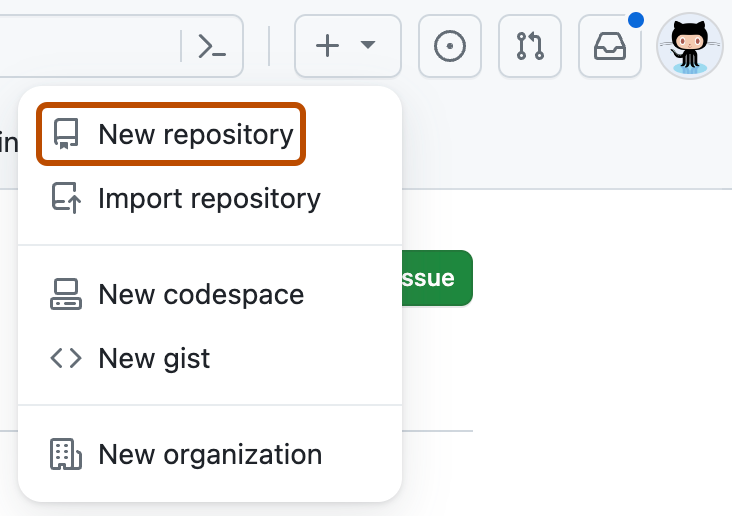
-
В поле Prompt опишите, что вы хотите Copilot создать — например,
Create a Rust CLI for converting CSV spreadsheets to Markdown. -
Щелкните Создать репозиторий.

Copilot Открывает черновой pull request с кодом Scaffolded.