Необходимые компоненты
Убедитесь, какой Copilot план или модель выставления счетов использует ваша организация. Сравнение параметров предприятия см. в разделе Планы по GitHub Copilot.
Перед назначением мест настройте политики, бюджеты и требования к сети. См . раздел AUTOTITLE.
Параметры назначения GitHub Copilot
Пользователи должны получать назначенное Copilot место независимо от модели выставления счетов.
Доступные методы назначения зависят от плана или модели выставления счетов предприятия.
Назначение мест напрямую
При Copilot доступе или Copilot Businessвладельцы предприятий могут назначать места непосредственно отдельным членам или корпоративным командам. С Copilot доступом вы также можете назначить места всем членам организации. Инструкции по организации участников перед назначением см. в разделе Лучшие практики организации работы на вашем предприятии.
При назначении мест команде предприятия каждый член получает место. Пользователи получают или теряют доступ при добавлении или удалении из команды. Если вы используете Enterprise Managed Users, вы можете синхронизировать команду с группой IDP (IDP) и управлять лицензированием из вашего IDP.
Необходимые компоненты
- Задайте политики для пользователей, назначенных предприятием , чтобы определить, задано ли для параметра "Разрешить организациям решить" по умолчанию включен или отключен для непосредственно назначенных пользователей. См . раздел AUTOTITLE.
- Если вы хотите назначить места пользователям, которые еще не находятся в вашей организации, сначала пригласите пользователей (личные учетные записи) или подготовьте их из поставщика удостоверений (Enterprise Managed Users). Сведения о личная учетная запись см. в разделе Добавление пользователей на предприятие.
- Если вы хотите назначить рабочие места команде предприятия, сначала создайте команду. См . раздел AUTOTITLE.
Назначение мест
С Copilot доступом GitHub Enterprise Cloud участники без лицензии получают Copilot Standalone по $10 USD адресу в месяц. Проверьте расходы на доступ перед подтверждением назначения.
-
Перейдите к своему предприятию. Например, на странице Enterprises на GitHub.com.
-
В верхней части страницы нажмите «Выставление счетов и лицензирование».
-
В левой боковой панели щелкните "Лицензирование".
-
Откройте управление местами для модели выставления счетов:
- С Copilot помощью доступа щелкните "Управление " в разделе "Copilot Доступ".
- С помощью Copilot Businessкнопки "Управление" рядом с пунктом "Copilot".
-
Запустите назначение:
- С Copilot доступом на вкладке "Все члены" нажмите кнопку "Назначить доступ".
- С Copilot Businessпомощью кнопки " Все члены" или " Корпоративные команды " щелкните " Назначить лицензии".
-
Выберите получателей и подтвердите назначение:
- При Copilot доступе найдите и выберите участников, а затем нажмите кнопку "Проверить доступ". Просмотрите выбранные члены, все Copilot Standalone расходы и общую ежемесячную стоимость доступа. Использование измеряется и оплачивается отдельно. Чтобы подтвердить, нажмите кнопку "Назначить доступ".
- С Copilot Businessпомощью поиска пользователей или команд нажмите кнопку "Добавить лицензии".
С помощью Copilot Businessэтого можно также запретить владельцам организации назначать лицензии, отключив доступ для организаций. См . раздел AUTOTITLE.
Поддержка Copilot для организаций
Copilot EnterpriseВладельцы Copilot Business предприятий могут включить доступ для организаций, чтобы владельцы организации могли назначать места своим членам.
Если у вашего предприятия есть Copilot Enterprise план, вы можете назначить лицензии на одну Copilot Enterprise из них Copilot Business.
-
Перейдите к своему предприятию. Например, на странице Enterprises на GitHub.com.
-
В верхней части страницы щелкните Выставление счетов и лицензирование.
-
На боковой панели "Биллинг и лицензирование" нажмите Лицензирование.
-
В разделе «Второй пилот» нажмите «Управление».
-
Рядом с «Доступом к организациям» выберите возможность Copilot для всех организаций или для конкретных организаций.
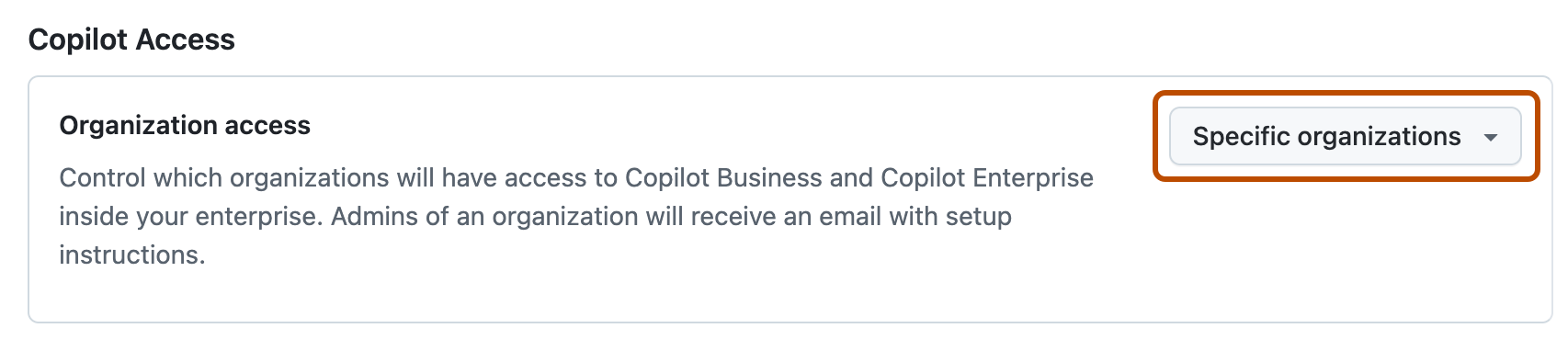
-
Если выбран параметр "Разрешить для определенных организаций", выполните следующие действия.
- Нажмите на вкладку «Организации».
- Найдите компанию, для которой хотите обратиться Copilot.
- Справа от названия организации выберите Copilot выпадающее меню.
- Если у вашего предприятия есть Copilot Business план, нажмите «Включено».
- Если у вашего предприятия есть план Copilot Enterprise, нажмите либо Copilot: Enterprise либо Copilot: Business чтобы назначить конкретный Copilot план организации.

После того как вы зарегистрировали Copilot организацию в вашем бизнесе, владельцы могут предоставить доступ некоторым или всем членам организации. См . раздел AUTOTITLE.
Удаление мест участников
При Copilot доступе действие "Удалить доступ " на уровне члена удаляет место участника, включая назначения, унаследованные от стандартных, корпоративных команд или параметров организации. Вам не нужно удалять участников из этих команд или организаций. Член по-прежнему может использовать Copilot до конца цикла выставления счетов.
- Перейдите к своему предприятию. Например, на странице Enterprises на GitHub.com.
- В верхней части страницы нажмите «Выставление счетов и лицензирование».
- В левой боковой панели щелкните "Лицензирование".
- В разделе "Copilot Доступ" нажмите кнопку "Управление".
- На вкладке "Все члены" найдите участника, место которого нужно удалить.
- Для этого члена используйте команду Remove access.
Сведения о эффектах выставления счетов и доступа см. в разделе Внесение изменений в вашу лицензию GitHub Copilot.
Дальнейшие действия
После назначения доступа попросите разработчиков войти с учетной записью с лицензией, предоставленной предприятием. См . раздел AUTOTITLE.