Vous pouvez démarrer une GitHub Copilot tâche en affectant un ticket, en décrivant le travail dans une consigne ou en demandant à Copilot de générer la structure d’un nouveau dépôt. Lorsque vous commencez par une invite, Copilot commence une session que vous pouvez diriger avec des invites de suivi. Vous pouvez lui demander d’ouvrir une pull request, ou de passer en revue ses modifications dans la session et de créer une pull request lorsque vous êtes prêt.
Affecter un problème à Copilot
L’attribution d’un problème crée toujours une pull request. Copilot travaille sur la tâche et demande votre examen lorsqu'elle est terminée.
-
Dans la barre latérale droite du problème, cliquez sur Assignees.
-
Cliquez sur Copilot dans la liste des assignés.
-
Si vous le souhaitez, ajoutez un contexte dans le champ d’invite facultatif ( par exemple, des modèles de codage, des fichiers pour modifier ou tester les exigences.
-
Si vous le souhaitez, modifiez le référentiel cible ou la branche de base à l’aide des menus déroulants.
-
Si vous le souhaitez, vous pouvez cliquer sur pour ouvrir le menu déroulant de l'agent, afin d'affecter un agent ou un élément avec un comportement spécialisé et des outils custom agent. Vous pouvez sélectionner un élément existant custom agent à partir de votre dépôt, de votre organisation ou de votre entreprise. Vous pouvez également cliquer sur Créer un agent pour créer un nouveau agent profile dans votre référentiel et branche sélectionnés. Pour plus d’informations, consultez « Création d’agents personnalisés pour Copilot cloud agent ».
Remarque
Third-party coding agents are available for all paid Copilot plans.
-
Si vous le souhaitez, vous pouvez utiliser le menu déroulant pour sélectionner le modèle, que Copilot utilisera. Si le modèle sélectionné prend en charge le raisonnement configurable, vous pouvez également utiliser le menu déroulant pour sélectionner le niveau de raisonnement. Pour plus d’informations, consultez « Modification du modèle IA pour GitHub Copilot agent cloud ».
Copilot reçoit le titre, la description et les commentaires existants au moment de l’affectation. Il ne voit pas les commentaires ajoutés après l'affectation, donc publiez plutôt les informations de suivi sur la pull request.
Commencer une tâche avec un message d'invite
Démarrez une GitHub Copilot tâche à partir de :
- Une Copilot invite de commande
- En utilisant la section « Prise en main des agents », la section des invites suggérées affichée sous l’onglet Agents ou sur la page d’accueil Copilot
-
Ouvrez le panneau ou l’onglet agents :
- Ouvrez l’onglet Agents dans un dépôt.
- Accédez à la GitHub Copilot page de toutes les sessions : accédez à github.com/copilot. Vous pouvez également accéder ici en ouvrant le GitHub Copilot menu dans la barre de navigation supérieure, puis en cliquant sur Afficher toutes les sessions.
- Ouvrez le panneau agents : à partir de l’onglet code d’un dépôt, cliquez à droite de la barre de recherche « Accéder au fichier ».
-
À l’aide du menu déroulant dans le champ de saisie, sélectionnez le référentiel dans lequel vous souhaitez Copilot travailler.
-
Ouvrez l’environnement pour choisir où Copilot s’exécute.
- Cloud : (valeur par défaut) Exécuter dans un GitHubsandbox hébergé dans le cloud.
- Actions : Exécuter dans un environnement basé sur GitHub Actions. Si vous avez déjà sélectionné un contexte de session de conversation, vous ne pouvez pas sélectionner cet environnement pour la session.
- Environnements : développez la liste et sélectionnez l’un des environnements distants répertoriés.
-
Saisissez une invite décrivant votre demande. Vous pouvez également ajouter des entrées visuelles telles que des captures d’écran ou des maquettes d’interface utilisateur en collant, en faisant glisser ou en chargeant une image. Fichiers pris en charge : image/png, image/jpeg, image/gif, image/webp.
Par exemple :
Implement a user friendly message for common errors.Si vous souhaitez Copilot ouvrir une pull request, vous pouvez le demander dans votre invite, par exemple
Open a pull request to implement a user friendly message for common errors. -
Si vous le souhaitez, sélectionnez une branche de base pour les modifications de Copilot. Copilot créera une nouvelle branche basée sur cette branche.
-
Si vous le souhaitez, vous pouvez cliquer sur pour ouvrir le menu déroulant de l'agent, afin d'affecter un agent ou un élément avec un comportement spécialisé et des outils custom agent. Vous pouvez sélectionner un élément existant custom agent à partir de votre dépôt, de votre organisation ou de votre entreprise. Vous pouvez également cliquer sur Créer un agent pour créer un nouveau agent profile dans votre référentiel et branche sélectionnés. Pour plus d’informations, consultez « Création d’agents personnalisés pour Copilot cloud agent ».
Remarque
Third-party coding agents are available for all paid Copilot plans.
-
Si vous le souhaitez, vous pouvez utiliser le menu déroulant pour sélectionner le modèle, que Copilot utilisera. Si le modèle sélectionné prend en charge le raisonnement configurable, vous pouvez également utiliser le menu déroulant pour sélectionner le niveau de raisonnement. Pour plus d’informations, consultez « Modification du modèle IA pour GitHub Copilot agent cloud ».
-
Cliquez ou appuyez sur Entrée.
Copilot démarre une nouvelle session, qui apparaît dans la liste sous la zone d’invite. Copilot travaillera sur la tâche et envoie (push) les modifications de code.
Vous pouvez suivre Copilot le travail et ouvrir une pull request en un clic dans les journaux de session. Pour plus d’informations, consultez « [AUTOTITLE](/copilot/how-tos/copilot-on-github/use-copilot-agents/manage-and-track-agents) ».
Si vous ne spécifiez pas de référentiel dans lequel travailler, Copilot vous invitera à en sélectionner un. Pour démarrer une session, décrivez le résultat souhaité et toutes les contraintes. Copilot peut travailler sur les modifications dans une session que vous dirigez avec des invites de suivi. Demandez-lui d’ouvrir une pull request dans votre invite de commande, ou de passer en revue ses modifications et d’ouvrir une pull request à partir de la session lorsque vous êtes prêt.
Pour le workflow complet de recherche, de planification et d'itération avant de créer une pull request, consultez Recherchez, planifiez et itérez les modifications de code avec Copilot.
Amorçage d’un nouveau référentiel
Lorsque vous créez un référentiel, vous pouvez générer du code d'amorçage Copilot.
-
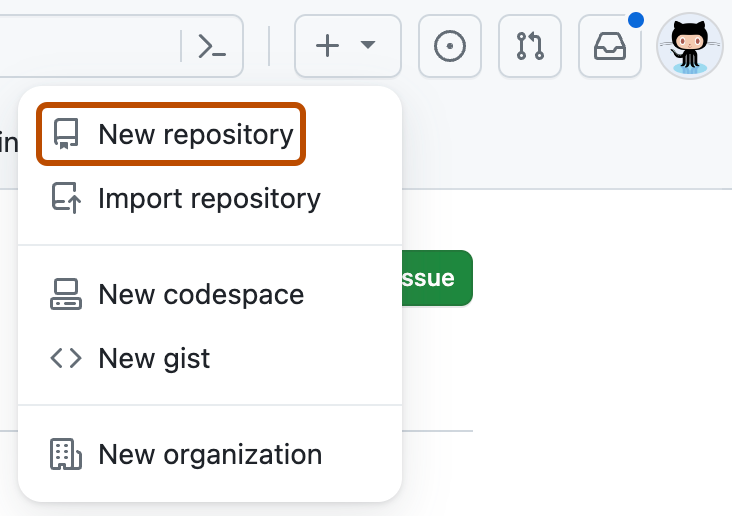
Dans le coin supérieur droit de n’importe quelle page, sélectionnez sur , puis cliquez sur Nouveau référentiel.
-
Dans le champ 'Prompt' , décrivez ce que vous souhaitez construire, par exemple .
-
Cliquez sur Créer le dépôt.

Copilot ouvre un projet de demande pull request avec le code échafaudé.