Prérequis
Confirmez quel Copilot forfait ou modèle de facturation votre entreprise utilise. Pour obtenir une comparaison des options d’entreprise, consultez Plans de GitHub Copilot.
Avant d’attribuer des licences, configurez des stratégies, des budgets et des exigences réseau. Consultez Configuration de GitHub Copilot pour votre entreprise.
Options d’affectation GitHub Copilot
Les utilisateurs doivent recevoir un siège attribué Copilot , quel que soit le modèle de facturation.
Les méthodes d’affectation disponibles dépendent du plan ou du modèle de facturation de votre entreprise.
Attribution directe des sièges
Avec l’accès Copilot ou Copilot Business, les propriétaires d’entreprise peuvent attribuer des sièges directement à des membres individuels ou à des équipes d’entreprise. Avec l’accès Copilot, vous pouvez également attribuer des licences à tous les membres d’une organisation. Pour obtenir des conseils sur l’organisation des membres avant l’affectation, consultez Meilleures pratiques pour organiser le travail dans votre entreprise.
Lorsque vous attribuez des licences à une équipe d’entreprise, chaque membre reçoit une licence. Les utilisateurs reçoivent ou perdent l’accès lorsqu’ils sont ajoutés ou supprimés de l’équipe. Si vous utilisez Enterprise Managed Users, vous pouvez synchroniser l’équipe avec un groupe fournisseur d’identité (IdP) et gérer les licences à partir de votre fournisseur d’identité.
Prérequis
- Configurez les stratégies pour les utilisateurs affectés à l’entreprise pour déterminer si les stratégies définies sur « Permettre aux organisations de décider » sont, par défaut, activées ou désactivées pour les utilisateurs directement affectés. Consultez Gestion des stratégies et fonctionnalités pour GitHub Copilot dans votre entreprise.
- Si vous souhaitez affecter des sièges aux utilisateurs qui ne sont pas déjà dans votre entreprise, commencez par inviter les utilisateurs (comptes personnels) ou les approvisionner à partir de votre fournisseur d’identité (Enterprise Managed Users). Pour les comptes personnels, consultez Ajout d’utilisateurs à votre entreprise.
- Si vous souhaitez attribuer des sièges à une équipe d’entreprise, créez d’abord l’équipe. Consultez Création d’équipes d’entreprise.
Attribution des sièges
Avec un accès Copilot, les membres sans licence GitHub Enterprise Cloud reçoivent Copilot Standalone à $10 USD par mois. Passez en revue les frais d’accès avant de confirmer une mission.
-
Accédez à votre entreprise. Par exemple, depuis la page Entreprises sur GitHub.com.
-
En haut de la page, cliquez sur Facturation et licence.
-
Dans la barre latérale gauche, cliquez sur Gestion des licences.
-
Gestion des sièges ouverte pour votre modèle de facturation :
- Si vous avez l’accès Copilot, cliquez sur Gérer dans la section « accès Copilot ».
- Avec Copilot Business, cliquez sur Gérer en regard de « Copilot ».
-
Commencer une tâche:
- Avec l’accès Copilot, dans l’onglet Tous les membres, cliquez sur Affecter l’accès.
- Avec Copilot Business, cliquez sur l’onglet Tous les membres ou Teams Entreprise , puis cliquez sur Attribuer des licences.
-
Sélectionnez les destinataires et confirmez l’affectation :
- Avec Copilot l’accès, recherchez et sélectionnez les membres, puis cliquez sur Vérifier l’accès. Passez en revue les membres sélectionnés, les Copilot Standalone frais et le coût total d’accès mensuel. L’utilisation est mesurée et facturée séparément. Pour confirmer, cliquez sur Attribuer l’accès.
- Avec Copilot Business, recherchez des utilisateurs ou des équipes, puis cliquez sur Ajouter des licences.
Avec Copilot Business, vous pouvez également empêcher les propriétaires d’organisations d’attribuer des licences en désactivant l’accès pour les organisations. Consultez Désactivation de Copilot pour les organisations de votre entreprise.
Activer Copilot pour les organisations
Avec Copilot Business ou Copilot Enterprise, les propriétaires d’entreprise peuvent activer l’accès pour les organisations afin que les propriétaires d’organisations puissent attribuer des sièges à leurs membres.
Si votre entreprise dispose d’un Copilot Enterprise plan, vous pouvez attribuer des licences pour Copilot Enterprise ou Copilot Business.
-
Accédez à votre entreprise. Par exemple, depuis la page Entreprises sur GitHub.com.
-
En haut de la page, cliquez sur Facturation et licences.
-
Dans la barre latérale « Facturation et licence », cliquez sur Licence.
-
Dans la section « Copilot », cliquez sur Gérer.
-
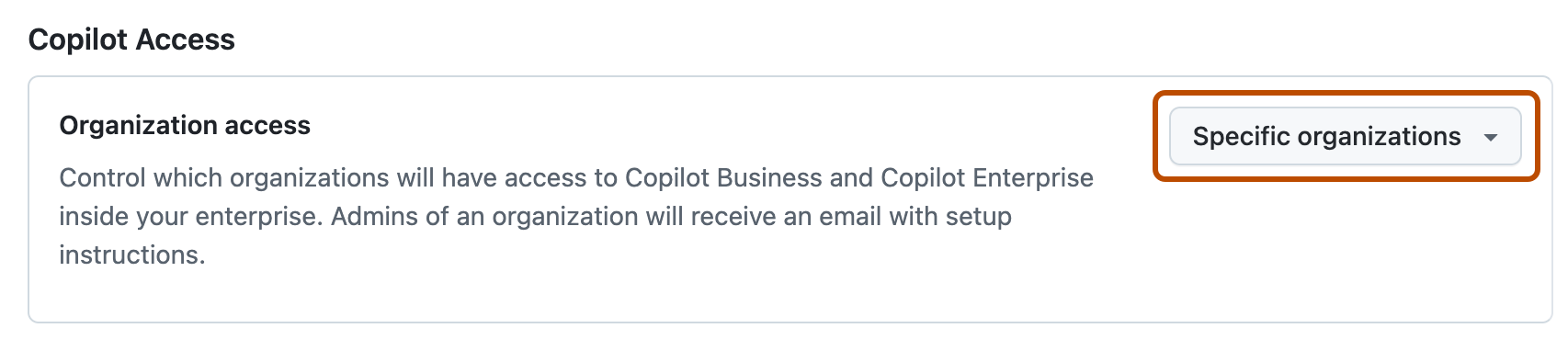
En regard de « Accès à l’organisation », choisissez s’il faut activer Copilot pour toutes les organisations ou autoriser des organisations spécifiques.
-
Si vous avez sélectionné Autoriser pour des organizations spécifiques :
- Cliquez sur l’onglet Organisations .
- Recherchez l’organisation pour laquelle vous souhaitez activer Copilot.
- À droite du nom de l’organisation, sélectionnez le Copilot menu déroulant.
- Si votre entreprise dispose d’un Copilot Business plan, cliquez sur Activé.
- Si votre entreprise dispose d’un plan Copilot Enterprise, cliquez sur Copilot : Entreprise ou Copilot : Business pour affecter un plan de Copilot spécifique à l’organisation.

Une fois que vous avez activé Copilot pour une organisation de votre entreprise, les propriétaires de l’organisation peuvent accorder l’accès à certains membres ou à tous les membres de l’organisation. Consultez Octroi de l’accès à GitHub Copilot pour les membres de votre organisation.
Supprimer des licences de membre
Avec l’accès Copilot, l’action Supprimer l’accès au niveau du membre supprime la licence d’un membre, y compris les affectations héritées des paramètres par défaut, de l’équipe d’entreprise ou de l’organisation. Vous n’avez pas besoin de retirer le membre de ces équipes ou organisations. Le membre peut toujours utiliser Copilot jusqu’à la fin du cycle de facturation.
- Accédez à votre entreprise. Par exemple, depuis la page Entreprises sur GitHub.com.
- En haut de la page, cliquez sur Facturation et licence.
- Dans la barre latérale gauche, cliquez sur Gestion des licences.
- Dans la section « accès Copilot », cliquez sur Gérer.
- Sous l’onglet Tous les membres, recherchez le membre dont vous souhaitez retirer la place attribuée.
- Pour ce membre, utilisez Supprimer l’accès.
Pour connaître les effets de facturation et d’accès, consultez Apporter des modifications à votre licence Copilot GitHub.
Étapes suivantes
Après avoir attribué l’accès, demandez aux développeurs de se connecter avec le compte disposant de leur licence fournie par l’entreprise. Consultez Démarrage rapide pour l’utilisation de GitHub Copilot dans votre IDE.