可以通过分配问题、在提示中描述工作或要求GitHub Copilot搭建新存储库来启动Copilot任务。 当你从提示开始时,Copilot 会启动一个你可以使用后续提示来引导的会话。 可以要求它打开拉取请求,或在会话中查看其更改,并在准备就绪时创建拉取请求。
将问题分配给 Copilot
将任务分配后,总是会创建一个pull request。 Copilot 处理任务,并在完成时请求评审。
-
在问题的右侧栏中,单击 “分配者”。
-
从分配者列表中单击Copilot。
-
(可选)在 “可选提示 ”字段中添加上下文,例如编码模式、要修改的文件或测试要求。
-
(可选)使用下拉菜单更改目标存储库或基分支。
-
(可选)如果您想分配一个代理或一个具有专用行为和工具的,可以单击custom agent以打开代理下拉菜单。 可以从存储库、组织或企业中选择现有 custom agent。 还可以单击“创建代理”,在所选存储库和分支中创建新的agent profile代理。 有关详细信息,请参阅“为Copilot cloud agent创建自定义代理”。
注意
Third-party coding agents are available for all paid Copilot plans.
-
(可选)可以使用下拉菜单来选择将使用的 Copilot 模型。 如果所选模型支持可配置推理,还可以使用下拉菜单选择推理级别。 有关详细信息,请参阅“更改 GitHub Copilot 云代理的 AI 模型”。
Copilot 在任务分配时接收问题的标题、说明和现有注释。 它无法看到在分配后添加的注释,因此请将跟进信息发布在拉取请求中。
使用提示启动任务
从启动任务GitHub Copilot:
- Copilot 提示
- 通过使用显示在“代理”选项卡或 Copilot 主页上的“代理入门”建议提示部分
-
打开代理面板或选项卡:
- 在存储库中打开 代理 选项卡。
- 导航到 GitHub Copilot “所有会话”页:转到 github.com/copilot。 还可以通过打开顶部导航栏中的 GitHub Copilot 菜单,然后单击 查看所有会话,进入此页面。
- 打开代理面板:在存储库中的“代码”选项卡中,单击“转到文件”搜索栏右侧的 。
-
使用提示字段中的下拉菜单,选择要使用的存储库 Copilot 。
-
打开 环境 以选择 Copilot 的运行位置。
- 云:(默认)在 GitHub托管的云沙盒中运行。
- 操作:在基于 GitHub Actions 的环境中运行。 如果以前选择了聊天会话上下文,则无法为会话选择此环境。
- 环境:展开列表并选择列出的远程环境之一。
-
键入描述请求的提示。 还可以通过粘贴、拖动或上传图像来添加视觉输入,例如屏幕截图或 UI 模型。 支持的文件:image/png、image/jpeg、image/gif、image/webp。
例如:
Implement a user friendly message for common errors.如果要 Copilot 打开拉取请求,可以在提示中提问,例如
Open a pull request to implement a user friendly message for common errors. -
(可选)为 Copilot 的变更选择基分支。 Copilot 将基于此分支创建新分支。
-
(可选)如果您想分配一个代理或一个具有专用行为和工具的,可以单击custom agent以打开代理下拉菜单。 可以从存储库、组织或企业中选择现有 custom agent。 还可以单击“创建代理”,在所选存储库和分支中创建新的agent profile代理。 有关详细信息,请参阅“为Copilot cloud agent创建自定义代理”。
注意
Third-party coding agents are available for all paid Copilot plans.
-
(可选)可以使用下拉菜单来选择将使用的 Copilot 模型。 如果所选模型支持可配置推理,还可以使用下拉菜单选择推理级别。 有关详细信息,请参阅“更改 GitHub Copilot 云代理的 AI 模型”。
-
单击 或按 Enter。
Copilot 将启动一个新会话,该会话将显示在提示框下面的列表中。 Copilot 将处理任务并推送任何代码更改。
在会话日志中,只需单击一次即可追踪 Copilot的工作并打开拉取请求。 有关详细信息,请参阅“[AUTOTITLE](/copilot/how-tos/copilot-on-github/use-copilot-agents/manage-and-track-agents)”。
如果未指定要在其中工作的存储库, Copilot 将提示你选择一个存储库。 若要启动会话,请描述所需的结果和任何约束。 Copilot 可以在你通过后续提示引导的会话中处理更改。 要求它在你的提示词中打开拉取请求,或在准备好时查看其更改,然后从该会话中发起拉取请求。
有关在创建拉取请求之前进行研究、规划和迭代的完整工作流,请参阅 使用 Copilot 进行代码更改的研究、计划和迭代。
初始化新存储库
创建新存储库时,可以让Copilot生成初始代码。
-
在任何页面的右上角,选择 ,然后单击“新建存储库”。
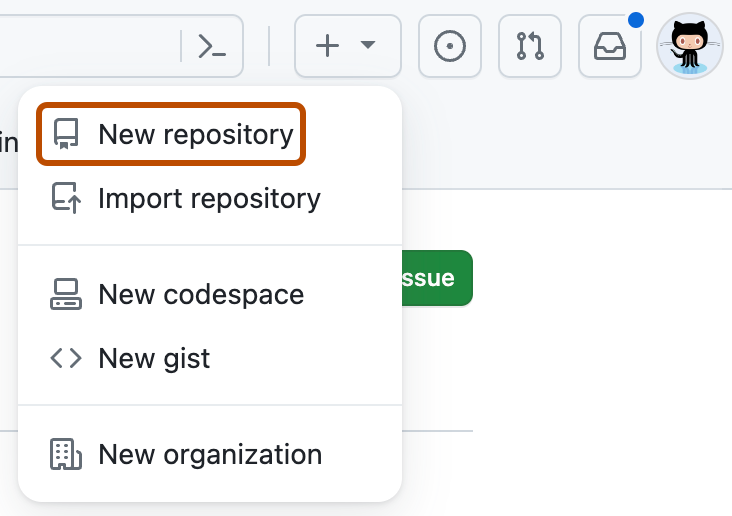
-
在 “提示” 字段中,描述要 Copilot 生成的内容,例如
Create a Rust CLI for converting CSV spreadsheets to Markdown。 -
单击“创建存储库”。

Copilot 使用基架代码打开草稿拉取请求。