Einführung
Sie können GitHub Copilot in the cloud-Sitzungen an mehreren Stellen auf GitHub starten. Sobald eine Sitzung ausgeführt wird, können Sie den Fortschritt überwachen, ihn mit Nachverfolgungsaufforderungen steuern und den resultierenden Pull Request überarbeiten, ohne den Browser verlassen zu müssen.
Weitere Informationen zu Copilot in the cloud findest du unter GitHub Copilot auf GitHub.com und GitHub Mobile.
Sie können auch von Partnern entwickelte Agents über dieselben Einstiegspunkte mithilfe von agent apps starten. Weitere Informationen findest du unter Verwenden von Agent-Apps.
Eine Copilot in the cloudSitzung starten
Sie können Sitzungen aus verschiedenen Einstiegspunkten starten.
- Ihre Copilot Startseite bei github.com/copilot.
- Ihr persönliches Dashboard oder GitHub Ihre Startseite, wenn Sie bei https://github.com angemeldet sind.
- Die Registerkarte oder das Panel Agents in einem Repository.
Sie können einen Prompt sofort mit den Standardeinstellungen senden oder die Sitzung entsprechend Ihrer Aufgabe konfigurieren, bevor Sie einen Prompt senden.
-
Beschreiben Sie im Eingabeaufforderungsfeld, was Copilot tun soll. Geben Sie das gewünschte Ergebnis und alle Einschränkungen an.
Tipp
Sie können auch Schrägstrichbefehle in Ihrem Prompt verwenden, um bestimmte Aktionen auszuführen, z. B. eine zweite Meinung zu erhalten,
/security-reviewein Repository auf Sicherheitsrisiken zu überprüfen oder/usageNutzungsinformationen für Ihre Sitzung anzuzeigen. -
Klicken Sie optional auf Anhängen, um Copilot Referenzen für Ihre Anfrage anzugeben.
Wählen Sie „Dateien und Ordner“, „Vom Computer hochladen“, „Repository“ oder „Bereich“ aus, um Kontext für Ihre Anfrage bereitzustellen.
Für Cloud-Sandkastensitzungen können Sie zusätzlichen Kontext von Drittanbieterquellen bereitstellen, indem Sie Connectors und persönliche benutzerdefinierte MCP-Server konfigurieren, siehe Copilot-Verbinder und Modellkontextprotokoll (MCP).
-
Öffnen Sie die Modusauswahl, um auszuwählen, wie Sie mit Copilot zusammenarbeiten möchten.
- Interaktiv: (Standard) Schritt für Schritt mit Copilot arbeiten.
- Autopilot: Delegieren Sie Copilot die Aufgabe zur End-to-End-Ausführung.
Verwenden Sie im selben Menü Die Toolberechtigungen , um zu steuern, wie Toolanforderungen genehmigt werden.
- Wählen Sie Assistiert (Standardeinstellung) aus, bei der eine Sicherheitsüberprüfung verwendet wird, um zu entscheiden, ob eine Anfrage genehmigt wird oder Sie um Bestätigung gebeten werden.
- Wählen Sie Immer fragen aus, um für jede Anfrage eine Genehmigung zu verlangen.
- Wählen Sie "Alle zulassen" , um alle Tool-, Pfad- und URL-Anforderungen automatisch zu genehmigen.
-
Öffnen Sie die Modellauswahl , und wählen Sie auto (Standard) oder ein bestimmtes Modell aus. Modelle werden nach ihren Stärken gruppiert, damit Sie zwischen Geschwindigkeit und Kosteneffizienz, Vielseitigkeit und Intelligenz oder der Fähigkeit zur Bewältigung komplexer Aufgaben wählen können. Wenn das ausgewählte Modell konfigurierbare Argumentation unterstützt, wie z. B. Balance, können Sie auch das Dropdownmenü verwenden, um die Argumentationsstufe auszuwählen.
-
Verwenden Sie unter dem Eingabefeld die Kontextauswahl für Chat-Sitzungen, um den Bereich Ihrer Sitzung (persönlich, Organisation oder Repository) auszuwählen.
-
Geben Sie im Suchfeld einen Repositorynamen ein, um nach einem hinzuzufügenden Repository zu suchen.
-
Wählen Sie unter Beliebige Fragen über Repositorys hinweg stellen****Chat aus, um repositoryübergreifend Fragen zu stellen. Der Standardbereich sind Ihre persönlichen Repositorys. Klicken Sie auf das Bild rechts, um das Kontomenü zu öffnen, und ändern Sie den Kontext, indem Sie eine Organisation auswählen oder nach Repositorybesitzern suchen (entweder ein Benutzer oder eine Organisation).
-
Wählen Sie unter Arbeiten in einem Repository ein zuletzt verwendetes Repository aus, in dem Sie arbeiten möchten. Die aufgelisteten Repositories spiegeln den ausgewählten Geltungsbereich wider.
Hinweis
- Das Hinzufügen eines Repositorys über das Menü „Anhängen“ (ein früherer Schritt) stellt einen Verweis (Kontextmaterial) für Ihre Eingabeaufforderung bereit. Wenn Sie es hier unter Sitzung starten auswählen, wird das Repository zum Arbeits-Repository (Geltungsbereich) für die Sitzung. Am Anfang der Sitzung erstellt der Cloud-Sandkasten eine Kopie des Repositorys und erteilt Copilot innerhalb vorhandener Einschränkungen die Berechtigung, mit seinen Inhalten zu arbeiten.
- Wenn ein Repository nicht aufgeführt ist, kann es von Copilot durch Ihre persönlichen Einstellungen oder eine Organisations- oder Unternehmensrichtlinie ausgeschlossen werden.
Optional und wenn Sie oben ein Repository ausgewählt haben, können Sie auch auf main (oder den aufgelisteten Standardverzweigungsnamen) klicken, um eine Verzweigung auszuwählen, die Copilot als Arbeitskontext verwendet und in der es ausgeführt wird.
-
-
Öffnen Sie Umgebung, um auszuwählen, wo Copilot ausgeführt wird.
- Cloud: (Standard) In einer GitHubgehosteten Cloud-Sandbox ausführen.
- Aktionen: In einer GitHub Actions-basierten Umgebung ausführen. Wenn Sie zuvor einen Chatsitzungskontext ausgewählt haben, können Sie diese Umgebung für die Sitzung nicht auswählen.
- Umgebungen: Erweitern Sie die Liste, und wählen Sie eine der aufgelisteten Remoteumgebungen aus.
-
Klicken Sie auf Nachricht senden oder drücken Sie Enter, um den Prompt zu senden und die Sitzung zu starten.
Copilot antwortet auf Ihre Eingabeaufforderung und startet die Sitzung basierend auf dem ausgewählten Kontext und der ausgewählten Umgebung. Wenn angefordert, generiert Copilot eine Liste der geänderten Dateien, einen Pull Request, generierte Artefakte (z. B. einen Forschungsplan) und alle anderen relevanten Ausgaben.
Beginnend Copilot in einer Datei, einem Issue oder einem Pull Request
Wenn Sie eine Chatsitzung mit Copilot von einer Kontextseite aus öffnen, beginnt die Sitzung mit dem Kontext Ihrer geöffneten Datei, des Issues oder des Pull Requests.
Sie können eine neue Agentsitzung nicht innerhalb des Kontextbereichs selbst starten; Sie müssen sie von der Copilot Seite, ihrer Startseite oder der Registerkarte "Agents" initiieren.
Sitzung starten mit Copilot cloud agent
Starten einer Sitzung über die Registerkarte oder den Bereich "Agents"
Sie können Sitzungen über die Registerkarte "Agents" und den Bereich "Agents" starten. Der einzige Unterschied ist der Einstiegspunkt – sobald das Formular "Neuer Agent-Vorgang" angezeigt wird, sind die Schritte identisch.
-
Öffnen des Agenten-Panels oder der Registerkarte:
- Öffnen Sie in einem Repository die Agents-Registerkarte.
- Navigieren Sie zur GitHub Copilot Seite „Alle Sitzungen“: Wechseln Sie zu github.com/copilot. Sie können hier auch gelangen, indem Sie das GitHub Copilot Menü in der oberen Navigationsleiste öffnen und dann auf „Alle Sitzungen anzeigen“ klicken.
- Öffnen Sie den Agents-Bereich: Klicken Sie auf der Registerkarte Code in einem Repository rechts neben der Suchleiste „Gehe zu Datei“ auf .
-
Wählen Sie im Eingabeaufforderungsfeld mithilfe des Dropdownmenüs das Repository aus, in dem Copilot arbeiten soll.
-
Öffnen Sie Umgebung, um auszuwählen, wo Copilot ausgeführt wird.
- Cloud: (Standard) In einer GitHubgehosteten Cloud-Sandbox ausführen.
- Aktionen: In einer GitHub Actions-basierten Umgebung ausführen. Wenn Sie zuvor einen Chatsitzungskontext ausgewählt haben, können Sie diese Umgebung für die Sitzung nicht auswählen.
- Umgebungen: Erweitern Sie die Liste, und wählen Sie eine der aufgelisteten Remoteumgebungen aus.
-
Gib einen Prompt ein, der deine Anfrage beschreibt. Sie können auch visuelle Eingaben wie Screenshots oder UI-Modelle hinzufügen, indem Sie ein Bild einfügen, ziehen oder hochladen. Unterstützte Dateien: image/png, image/jpeg, image/gif, image/webp.
Beispiel:
Implement a user friendly message for common errors.Wenn Sie Copilot zum Öffnen eines Pull-Requests, können Sie in Ihrem Prompt zum Beispiel
Open a pull request to implement a user friendly message for common errors. -
Wählen Sie optional eine Basisverzweigung Änderungen von Copilot aus. Copilot erstellt basierend auf dieser Verzweigung eine neue Verzweigung.
-
Optionalerweise können Sie auf klicken, um das Dropdownmenü des Agenten zu öffnen, wenn Sie einen Agenten oder ein custom agent mit spezialisiertem Verhalten und Werkzeugen zuweisen möchten. Sie können ein vorhandenes custom agent Aus ihrem Repository, Ihrer Organisation oder Ihrem Unternehmen auswählen. Sie können auch auf Agent erstellen klicken, um ein neues agent profile in Ihrem ausgewählten Repository und Branch zu erstellen. Weitere Informationen finden Sie unter Erstellen von benutzerdefinierten Agents für Copilot cloud agent.
Hinweis
Third-party coding agents are available for all paid Copilot plans.
-
Optional können Sie das Dropdownmenü verwenden, um das zu verwendende Modell Copilot auszuwählen. Wenn das ausgewählte Modell konfigurierbare Gründe unterstützt, können Sie auch das Dropdownmenü verwenden, um die Begründungsebene auszuwählen. Weitere Informationen findest du unter Ändern des KI-Modells für GitHub Copilot Cloud-Agent.
-
Klicken Sie auf oder drücken Sie die EINGABETASTE.
Copilot startet eine neue Sitzung, die in der Liste unterhalb des Eingabeaufforderungsfelds angezeigt wird. Copilot arbeitet an der Aufgabe und überträgt Codeänderungen.
Sie können die Arbeit von Copilot nachverfolgen und mit einem Klick eine Pull-Request aus den Sitzungsprotokollen öffnen. Weitere Informationen findest du unter [AUTOTITLE](/copilot/how-tos/copilot-on-github/use-copilot-agents/manage-and-track-agents).
Starten einer Sitzung über das Dashboard
Sie können Copilot im Dashboard über das Eingabefeld auffordern, mit der Arbeit zu beginnen. Das Dashboard ist Ihre personalisierte Übersicht über Ihre Aktivitäten auf GitHub, die angezeigt wird, wenn Sie https://github.com besuchen, während Sie eingeloggt sind.
-
Navigieren Sie zum Dashboard unter https://github.com.
-
Klicken Sie auf die Schaltfläche "Aufgabe".
-
Wählen Sie im Eingabeaufforderungsfeld mithilfe des Dropdownmenüs das Repository aus, in dem Copilot arbeiten soll.
-
Gib einen Prompt ein, der deine Anfrage beschreibt.
Beispiel:
Implement a user friendly message for common errors.Wenn Sie Copilot zum Öffnen eines Pull-Requests, können Sie in Ihrem Prompt zum Beispiel
Open a pull request to implement a user friendly message for common errors. -
Wählen Sie optional einen Basiszweig für den Pull-Request von Copilot aus. Copilot erstellt basierend auf dieser Verzweigung eine neue Verzweigung.
-
Optionalerweise können Sie auf klicken, um das Dropdownmenü des Agenten zu öffnen, wenn Sie einen Agenten oder ein custom agent mit spezialisiertem Verhalten und Werkzeugen zuweisen möchten. Sie können ein vorhandenes custom agent Aus ihrem Repository, Ihrer Organisation oder Ihrem Unternehmen auswählen. Sie können auch auf Agent erstellen klicken, um ein neues agent profile in Ihrem ausgewählten Repository und Branch zu erstellen. Weitere Informationen finden Sie unter Erstellen von benutzerdefinierten Agents für Copilot cloud agent.
Hinweis
Third-party coding agents are available for all paid Copilot plans.
-
Klicken Sie auf Jetzt senden oder drücken Sie die Taste Zurück.
Sie werden zur Registerkarte "Agents" weitergeleitet, und Copilot beginnt eine neue Sitzung, die in der Liste "Zuletzt verwendete Sitzungen" unterhalb des Eingabeaufforderungsfelds angezeigt wird. Copilot arbeitet an der Aufgabe und überträgt Codeänderungen.
Hinweis
Wenn Sie die neue Dashboard-Erfahrung in der Feature-Vorschau aktiviert haben, wird die neue Sitzung in "Agentsitzungen" unter dem Eingabefeld in Ihrem Dashboard angezeigt. Weitere Informationen findest du unter Persönliches Dashboard.
Beginnend bei Copilot Chat
Wenn Sie eine Aufgabe von Copilot Chat
aus starten, übernimmt die neue Copilot cloud agent-Sitzung den Kontext Ihrer aktuellen Chat-Konversation. Dies bedeutet, dass Sie Details, die Sie in Ihrer Copilot Eingabeaufforderung bereits mit /task geteilt haben, nicht erneut angeben müssen.
-
Öffnen Sie GitHub Copilot Chat auf GitHub.com.
-
Geben Sie
/taskein, um Copilot einen Pull-Request zu erstellen, und geben Sie Details an, was Sie von Copilot geändert haben möchten.Beispiel:
/task Create a pull request to put backticks around file names and variables in output. -
Wählen Sie optional einen Basiszweig für den Pull-Request von Copilot aus. Copilot erstellt eine neue Verzweigung basierend auf dieser Verzweigung und verschiebt dann die Änderungen an eine Pullanforderung für diese Verzweigung.
-
Optionalerweise können Sie auf klicken, um das Dropdownmenü des Agenten zu öffnen, wenn Sie einen Agenten oder ein custom agent mit spezialisiertem Verhalten und Werkzeugen zuweisen möchten. Sie können ein vorhandenes custom agent Aus ihrem Repository, Ihrer Organisation oder Ihrem Unternehmen auswählen. Sie können auch auf Agent erstellen klicken, um ein neues agent profile in Ihrem ausgewählten Repository und Branch zu erstellen. Weitere Informationen finden Sie unter Erstellen von benutzerdefinierten Agents für Copilot cloud agent.
Hinweis
Third-party coding agents are available for all paid Copilot plans.
-
Klicken Sie auf oder drücken Sie die EINGABETASTE.
Copilot startet eine neue Sitzung, die in der Liste unterhalb des Eingabeaufforderungsfelds angezeigt wird. Copilot arbeitet an der Aufgabe und pusht Änderungen an der Pull-Anforderung und fügt Sie dann als Prüfer hinzu, wenn sie abgeschlossen ist, wodurch eine Benachrichtigung ausgelöst wird.
Zuweisen eines Problems zu Copilot
Sie können Copilot fragen, an einem Problem zu arbeiten, indem Sie das Problem Copilot zuweisen. Copilot beginnt mit der Arbeit an der Aufgabe, löst eine Pull-Anforderung aus und fordert dann eine Überprüfung von Ihnen an, wenn sie fertig ist.
Hinweis
Diese Funktion befindet sich in Öffentliche Vorschau und kann Änderungen unterliegen.
-
Navigieren Sie auf GitHub zur Hauptseite des Repositorys.
-
Klicke unter dem Repositorynamen auf Issues.

-
Öffnen Sie das Problem, das Sie Copilotzuweisen möchten.
-
Klicke im Menü auf der rechten Seite auf Zugewiesene Personen.
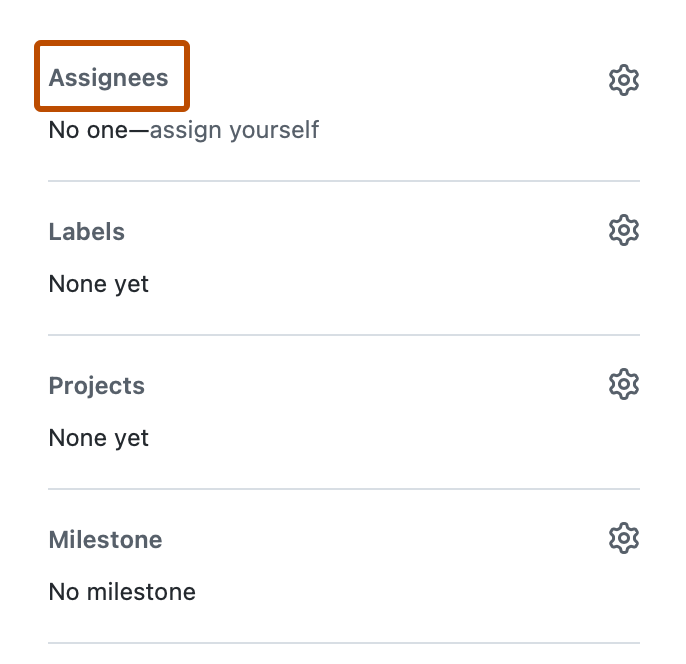
-
Klicken Sie in der Liste der Zugewiesenen auf Copilot.
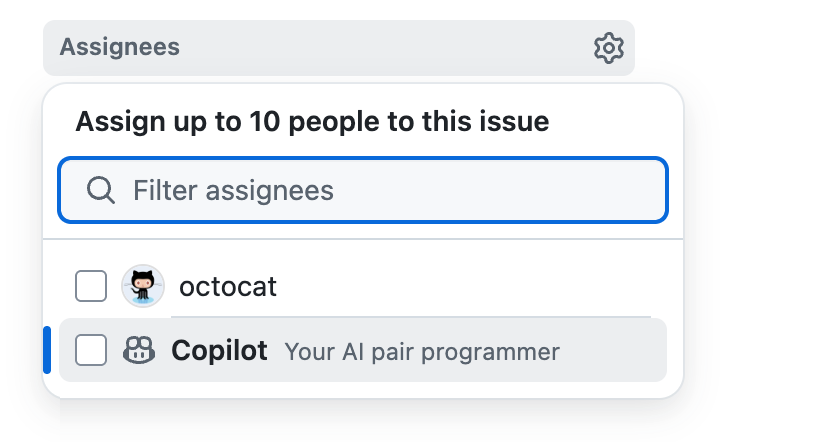
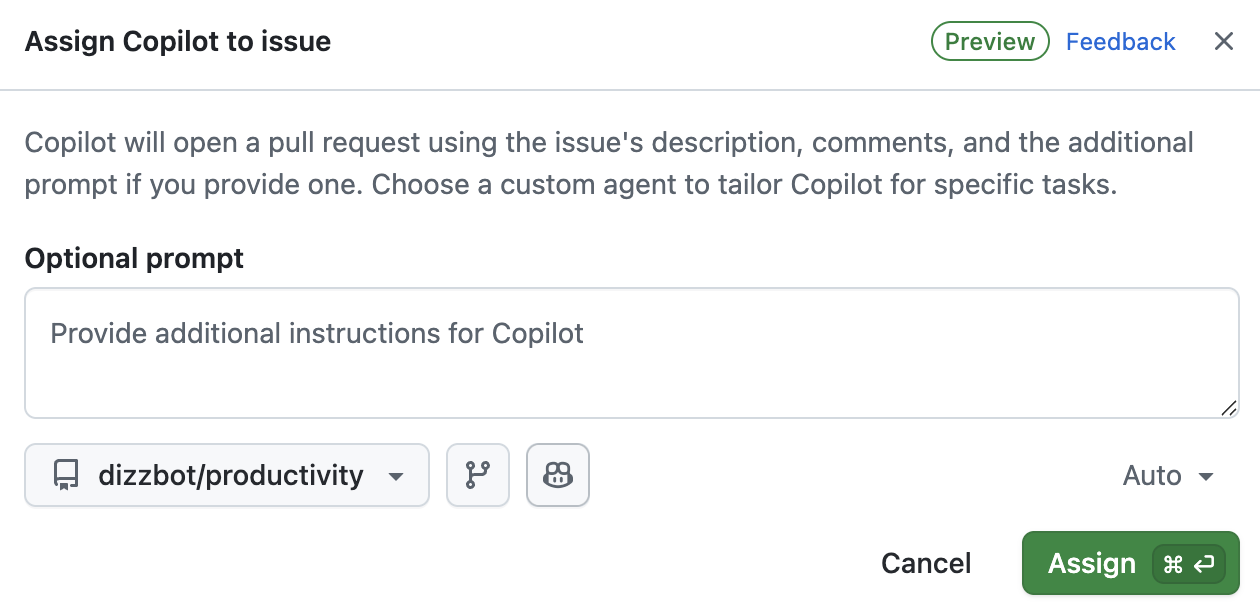
Es werden zusätzliche Optionen angezeigt.
-
Im Feld Optionale Eingabeaufforderung können Sie spezifische Anweisungen für Copilot hinzufügen. Fügen Sie Kontext, Einschränkungen oder bestimmte Anforderungen hinzu, die ihnen helfen Copilot , die Aufgabe zu verstehen und abzuschließen.
Du kannst beispielsweise Anweisungen zu bestimmten zu verwendenden Codierungsmustern oder Frameworks, Testanforderungen, Codeformateinstellungen, Dateien oder Verzeichnissen einschließen, die geändert werden sollen oder nicht.
Zusätzlich zu den hier angegebenen Details wird Copilot alle benutzerdefinierten Anweisungen verwenden, die für das Ziel-Repository konfiguriert wurden. Siehe Hinzufügen von benutzerdefinierten Repositoryanweisungen für GitHub Copilot.
-
Sie können die Dropdownmenüs im Dialogfeld verwenden, um das Repository zu ändern, in dem Copilot arbeiten wird, und den Zweig, von dem es abzweigen wird.
Alle Repositorys, in denen Sie mindestens Lesezugriff haben, werden im Dropdownmenü "Repository" angezeigt. Sie können jedoch nur ein Repository auswählen, wenn Sie Schreibzugriff darauf haben , und wenn Copilot cloud agent sie für dieses Repository aktiviert ist.
Wenn Sie ein Repository in einer anderen Organisation als die Quellorganisation des Problems auswählen oder ein öffentliches Repository auswählen, wenn sich das Problem in einem privaten Repository befindet, wird eine Warnung angezeigt.
Wenn Sie kein Repository angeben, wird Copilot im selben Repository wie das Issue arbeiten. Wenn Sie keinen Branch angeben, arbeitet Copilot aus dem Standard-Branch des ausgewählten Repositories.
Tipp
Wenn Sie ein Problem an Copilot zuweisen, werden ihm der Problemtitel, die Beschreibung, alle aktuellen Kommentare und alle zusätzlichen Anweisungen, die Sie angeben, gesendet. Nach der Zuweisung des Problems wird Copilot sich nicht darüber bewusst sein und daher nicht auf weitere Kommentare reagieren, die dem Problem hinzugefügt werden. Wenn Sie weitere Informationen oder Änderungen an der ursprünglichen Anforderung haben, fügen Sie dies als Kommentar in der Pullanforderung hinzu, die Copilot ausgelöst wird.
-
Optionalerweise können Sie auf klicken, um das Dropdownmenü des Agenten zu öffnen, wenn Sie einen Agenten oder ein custom agent mit spezialisiertem Verhalten und Werkzeugen zuweisen möchten. Sie können ein vorhandenes custom agent Aus ihrem Repository, Ihrer Organisation oder Ihrem Unternehmen auswählen. Sie können auch auf Agent erstellen klicken, um ein neues agent profile in Ihrem ausgewählten Repository und Branch zu erstellen. Weitere Informationen finden Sie unter Erstellen von benutzerdefinierten Agents für Copilot cloud agent.
Hinweis
Third-party coding agents are available for all paid Copilot plans.
-
Optional können Sie das Dropdownmenü verwenden, um das zu verwendende Modell Copilot auszuwählen. Wenn das ausgewählte Modell konfigurierbare Gründe unterstützt, können Sie auch das Dropdownmenü verwenden, um die Begründungsebene auszuwählen. Weitere Informationen findest du unter Ändern des KI-Modells für GitHub Copilot Cloud-Agent.


Es ist auch möglich, Probleme Copilot zuzuweisen von anderen Orten auf GitHub.com:
- Aus der Liste der Probleme auf der Seite "Probleme" eines Repositorys****.
- Beim Anzeigen eines Problems in GitHubProjekte.
Initialisieren eines neuen Repositorys
Beim Erstellen eines neuen Repositorys können Sie Copilot bitten, das neue Repository zu initialisieren, indem Sie ein Eingabefeld ausfüllen.
-
Wähle in der rechten oberen Ecke einer beliebigen Seite , und klicke dann auf Neues Repository.
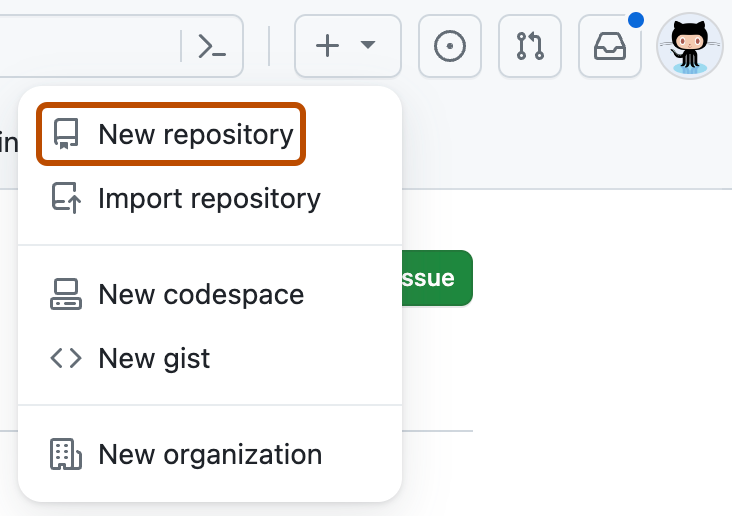
-
Verwende das Dropdownmenü Besitzer, um das Besitzerkonto für das Repository auszuwählen.

-
Geben Sie im Feld "Eingabeaufforderung " eine Eingabeaufforderung ein, die beschreibt, was Sie erstellen möchten Copilot .
Zum Beispiel
Create a Rust CLI for converting CSV spreadsheets to Markdown1. Klicke auf Repository erstellen.


Copilot öffnet sofort einen Entwurfs-Pull-Request. Copilot arbeitet an der Aufgabe und pusht Änderungen an der Pull-Anforderung und fügt Sie dann als Prüfer hinzu, wenn sie abgeschlossen ist, wodurch eine Benachrichtigung ausgelöst wird.
Behebung einer fehlgeschlagenen GitHub Actions Workflow-Ausführung
Wenn ein GitHub Actions-Workflowlauf in einem Pull-Request-Branch fehlschlägt, können Sie Copilot bitten, den Fehler zu untersuchen und zu beheben.
-
Navigieren Sie auf GitHub zur Auftragsseite der fehlgeschlagenen Workflow-Ausführung.
-
Klicken Sie auf die Schaltfläche "Korrigieren mitCopilot".
Copilot wird eine neue Sitzung starten, die Ursache für den Fehler untersuchen und eine Fehlerbehebung in Ihren Branch übertragen.
Weiterarbeit an einem Pull Request
Sie können Copilot bitten, Änderungen vorzunehmen oder Prüfkommentare für einen vorhandenen Pull Request zu bearbeiten. Anschließend können Sie die daraus entstehende Sitzung nachverfolgen und weitere Anweisungen bereitstellen.
Bitten Copilot , Änderungen vorzunehmen
Sie können @copilot in einem Kommentar in jedem Pull Request erwähnen, um Copilot zu bitten, Änderungen vorzunehmen. Dies funktioniert bei Pull Requests, die von Copilot erstellt wurden, sowie bei Pull Requests, die von dir oder anderen erstellt wurden.
Copilot überträgt standardmäßig Commits direkt an den Pull-Request-Branch. Wenn Sie stattdessen eine separate Pullanforderung erstellen möchten, beschreiben Sie dies in Ihrem Kommentar. Sie können auch die Verzweigung auschecken und Änderungen selbst pushen.
Wählen Sie beim Übermitteln eines Pull-Request-Kommentars (kein Überprüfungs- oder Rezensionskommentar) über die GitHub Weboberfläche ein Modell mit dem Modell-Auswahlwerkzeug aus. Copilot verwendet das Modell standardmäßig aus der ursprünglichen Pullanforderung.
Prüfkommentare delegieren
Sie können Review-Kommentare delegieren, damit Copilot das Feedback von menschlichen Prüfern umsetzt und GitHub Copilot code review.
- Öffnen Sie im Pull Request die Registerkarte Dateien geändert.
- Navigieren Sie zum ersten Review-Kommentar, den Sie Copilot implementieren möchten.
- Um einen Kommentar zuzuweisen, klicken Sie auf Fix mit Copilot.
- Um mehrere Kommentare zu delegieren, klicken Sie auf "Zum Batch hinzufügen". Fügen Sie weiterhin die Kommentare hinzu, an denen Copilot arbeiten soll.
- Fügen Sie im Bereich „Batch verwalten“ alle zusätzlichen Anweisungen hinzu, und wählen Sie optional ein Modell mit der Modellauswahl aus.
- Wählen Sie aus, wie Copilot die Änderungen anwenden soll:
- Um die Änderungen direkt in den Branch zu committen, klicken Sie auf Fix and commit.
- Um mit Copilot einen neuen Pull Request mit den Änderungen zu erstellen, klicken Sie im Dropdownmenü auf Fehler beheben und Pull Request öffnen.
Nachverfolgen und Fortsetzen einer Sitzung
Copilot antwortet nur auf Kommentare von Personen, die Schreibzugriff auf das Repository haben.
Wenn Copilot eine neue Sitzung als Reaktion auf Ihren Kommentar startet, erscheint eine Augen-Emoji-Reaktion (👀) bei Ihrem Kommentar. Im Zeitstrahl der Pull-Anfrage erscheint das Ereignis „Copilot hat mit der Arbeit begonnen“.

Copilot merkt sich den Kontext aus früheren Sitzungen in derselben Pull-Anforderung, sodass Die Nachverfolgungsanforderungen schneller und zuverlässiger sind. Wenn die Pullanforderung von einem custom agent erstellt wurde, wird die Erwähnung @copilot weiterhin mit demselben Agent verwendet.
Auflösen von Merge-Konflikten
Sie können Copilot auf zwei Arten bitten, Merge-Konflikte in einem Pull-Request zu lösen:
- Verwenden der Schaltfläche "Fix mit Copilot": Wenn ein Pull-Request Zusammenführungskonflikte aufweist, klicken Sie auf die Schaltfläche "Korrigieren mit Copilot", die im Zusammenführungsfeld angezeigt wird.
- Verwenden einer @copilot-Erwähnung: Erwähnen Sie
@copilotin einem Kommentar in der Pull-Anforderung, und bitten Sie ihn, die Konflikte zu beheben, z. B. "@copilot lösen Sie die Zusammenführungskonflikte in dieser PR."
Copilot analysiert die widersprüchlichen Änderungen, löst sie auf und überprüft, ob der Build, die Tests und der Linter noch bestehen. Anschließend wird Ihre Überprüfung angefordert, damit Sie die Lösung bestätigen können, bevor sie zusammengeführt wird.
Automatisches Ausführen von Copilot mit automations
Sie können automations so einrichten, dass Copilot automatisch, nach einem Zeitplan oder als Reaktion auf Ereignisse wie etwa das Öffnen eines Issue ausgeführt wird. Sie erstellen und verwalten automations aus dem Automations Bereich auf der Registerkarte "Agents " eines Repositorys. Weitere Informationen findest du unter Erstellen von Automatisierungen mit Copilot Cloud-Agent.
Verwalten von GitHub Actions Workflowausführungen
Standardmäßig werden GitHub Actions Workflows nicht automatisch ausgeführt, wenn Copilot Änderungen an einen Pull-Request übertragen.
GitHub Actions Workflows können privilegiert sein und Zugriff auf vertrauliche Geheimnisse haben. Überprüfe die vorgeschlagenen Änderungen im Pull Request, und stelle sicher, dass dir die Ausführung deiner Workflows im Pull Request-Branch zusagt. Du solltest besonders auf vorgeschlagene Änderungen im .github/workflows/-Verzeichnis achten, die sich auf Workflowdateien auswirken.
Um die Ausführung von Workflows zu ermöglichen, klicken Sie im Zusammenführungsfeld der Pull-Anfrage auf die Schaltfläche GitHub Actions.

Optional können Sie so konfigurieren Copilot cloud agent , dass GitHub Actions Workflows ohne menschliche Eingriffe ausgeführt werden können. Weitere Informationen finden Sie unter Konfigurieren von Einstellungen für GitHub Copilot in der Cloud.
Feedback zu der Arbeit von Copilot
Verwenden Sie die Feedbackschaltflächen für Copilot Pull-Anforderungen und Kommentare, um die Ausgabe zu bewerten. Ihr Feedback trägt dazu bei, die Qualität zu verbessern Copilot.
- Klicken Sie in einer Pull-Anforderung oder einem Kommentar aus Copilot auf Daumen hoch (👍) oder den Daumen runter (👎).
- Wenn Sie auf die Schaltfläche "Daumen nach unten" klicken, wählen Sie optional einen Grund aus, und hinterlassen Sie einen Kommentar, und klicken Sie dann auf "Feedback senden".