Escolha entre uma seleção de modelos, cada um com os próprios pontos fortes. Você pode ter um modelo favorito que gosta de usar ou pode preferir usar um modelo específico para perguntar sobre um assunto específico.
Para exibir os modelos disponíveis por cliente, consulte Modelos de IA com suporte no GitHub Copilot.
Observação
Os modelos disponíveis para você dependem do seu Copilot plano e de onde você está usando Copilot, como GitHub.com ou um IDE. Modelos diferentes consomem AI credits a taxas diferentes com base em seus preços de token. Para obter detalhes, consulte Modelos e preços para GitHub Copilot.
Copilot permite que você altere o modelo durante um chat e tenha o modelo alternativo usado para gerar respostas para seus prompts.
Se você acessar Copilot Chat por meio de umaCopilot Businessou Copilot Enterprise assinatura, sua organização ou empresa deverá conceder aos membros a capacidade de mudar para um modelo diferente. Consulte Gerenciando políticas e recursos para GitHub Copilot em sua organização ou Gerenciando políticas e recursos para GitHub Copilot em sua empresa.
Alterar o modelo usado por Copilot Chat não afeta o modelo usado nas sugestões embutidas de Copilot. Consulte Alterando o modelo de IA para sugestões embutidas do GitHub Copilot.
Alterando o modelo de IA
Estas instruções são para Visual Studio Code. Para obter instruções sobre clientes diferentes, clique na guia apropriada na parte superior desta página.
Observação
- Se você usar Copilot Extensions, eles poderão substituir o modelo selecionado.
- Versões experimentais de pré-lançamento dos modelos podem não interagir com todos os filtros corretamente, incluindo a configuração para bloquear sugestões que correspondem ao código público (consulte Gerenciando políticas de GitHub Copilot como um assinante individual).
- Abra Copilot Chat clicando no ícone de chat na barra de título de Visual Studio Code.
- Na parte inferior da visualização do chat, selecione o menu suspenso CURRENT-MODEL e, em seguida, clique no modelo de IA de sua escolha.
Observação
Se você selecionar Copilot Fusion e, em seguida, um nível de esforço, Copilot Fusion selecionará o melhor modelo e padrão de execução com base na tarefa. Consulte Sobre GitHub Copilot Fusion.
Como adicionar modelos
Você pode ampliar as opções de modelo que estão disponíveis para alimentar Copilot Chat. Você pode adicionar modelos de:
- Um provedor de modelos, como Anthropic, Gemini, OpenAI e outros.
- O Kit de Ferramentas de IA para Visual Studio Code.
Observação
O uso do Kit de Ferramentas de IA para VS Code está em prévia pública e sujeito a alterações.
Pré-requisitos
- Dependendo do provedor ou do modelo escolhido, talvez seja necessário fornecer uma chave de API ou um ID de modelo, do provedor ou um GitHubpersonal access token (PAT).
- Para adicionar modelos do Kit de Ferramentas de IA, Visual Studio Codeinstale a extensão do Kit de Ferramentas de IA.
- Se você estiver no plano Copilot Business ou Copilot Enterprise e quiser usar modelos de terceiros em um IDE compatível, a política Use sua própria chave de modelo de linguagem em IDEs selecionadas deve estar habilitada. Para obter mais informações, consulte Gerenciando políticas e recursos para GitHub Copilot em sua organização ou Gerenciando políticas e recursos para GitHub Copilot em sua empresa.
Adicionar modelos
-
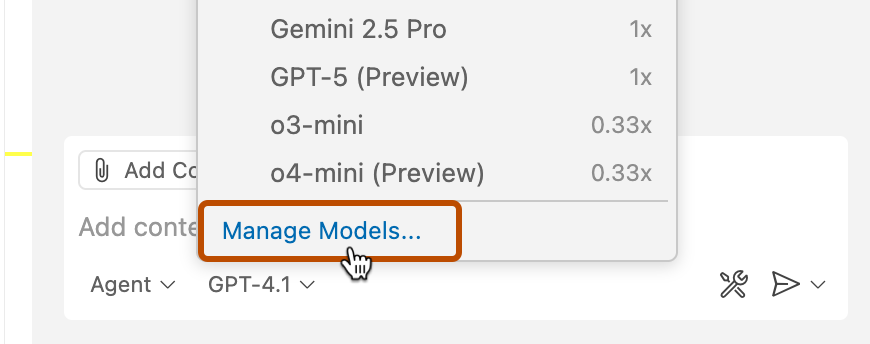
Na visualização de Copilot chat, clique no menu suspenso CURRENT-MODEL.
-
Clique em Gerenciar Modelos.
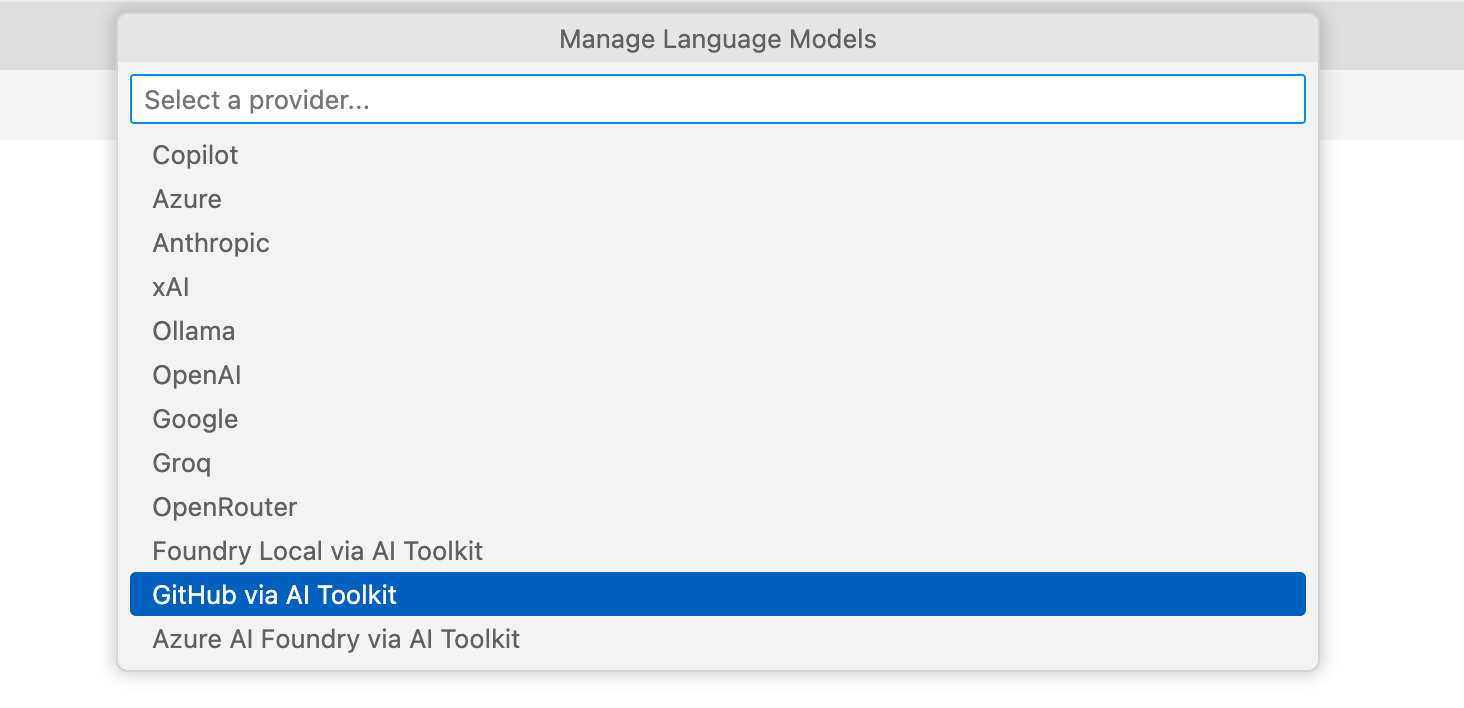
Uma lista de provedores é exibida.
Se você tiver instalado o Kit de Ferramentas de IA, provedores adicionais, adicionados por meio do Kit de Ferramentas de IA, também estarão listados.
-
Clique no provedor cujos modelos você deseja adicionar.
-
Dependendo de qual provedor você selecionou, você pode ser solicitado a inserir um GitHub PAT, uma chave de API para o provedor ou uma ID de modelo para um modelo específico.
Insira as informações necessárias e pressione Enter.
Uma lista de modelos disponíveis é exibida.
-
Selecione os modelos que você deseja adicionar e clique em OK.


Os modelos selecionados agora estão disponíveis no seletor de modelos na exibição de chat.
Se você adicionou um modelo de um provedor por meio do Kit de Ferramentas de IA, na primeira vez que usar o modelo, você será solicitado a baixá-lo. Você também pode ser solicitado a se autenticar no provedor.
Alterando o modelo de IA
Estas instruções são para Visual Studio. Para obter instruções sobre clientes diferentes, clique na guia apropriada na parte superior desta página.
Para usar vários modelos Copilot Chat, você deve usar Visual Studio a versão 17.12 ou posterior de 2022. Consulte a Visual Studio página de downloads.
Observação
- Se você usar Copilot Extensions, eles poderão substituir o modelo selecionado.
- Versões experimentais de pré-lançamento dos modelos podem não interagir com todos os filtros corretamente, incluindo a configuração para bloquear sugestões que correspondem ao código público (consulte Gerenciando políticas de GitHub Copilot como um assinante individual).
- Na barra de Visual Studio menus, clique em Exibir e, em seguida, clique em GitHub Copilot Chat.
- No canto inferior direito da janela do chat, selecione o menu suspenso CURRENT-MODEL e clique no modelo de IA de sua escolha.
Observação
Se você selecionar Auto, auto model selection selecionará o melhor modelo com base na tarefa. Confira Sobre GitHub Copilotauto model selection.
Alterando o modelo de IA
Estas instruções são para os IDEs do JetBrains. Para obter instruções sobre clientes diferentes, clique na guia apropriada na parte superior desta página.
Observação
- Se você usar Copilot Extensions, eles poderão substituir o modelo selecionado.
- Versões experimentais de pré-lançamento dos modelos podem não interagir com todos os filtros corretamente, incluindo a configuração para bloquear sugestões que correspondem ao código público (consulte Gerenciando políticas de GitHub Copilot como um assinante individual).
Para modelos de raciocínio que dão suporte ao esforço de pensamento configurável, você pode controlar o quanto o raciocínio do modelo se aplica a cada solicitação.
- Clique no ícone na barra de status.
- No menu pop-up, clique em Abrir GitHub Copilot Chat.
- No canto inferior direito da visualização do chat, selecione um modelo de IA de sua preferência no menu suspenso CURRENT-MODEL.
- Opcionalmente, passe o mouse sobre um modelo de raciocínio que dá suporte ao esforço de pensamento configurável.
- No submenu de Esforço de Pensamento , selecione um nível de esforço. Os modelos sem raciocínio não exibem o submenu Thinking Effort.
Observação
Se você selecionar Copilot Fusion e, em seguida, um nível de esforço, Copilot Fusion selecionará o melhor modelo e padrão de execução com base na tarefa. Consulte Sobre GitHub Copilot Fusion.
Dica
A seleção de modelo também está disponível ao usar Copilot por meio do Assistente de IA do JetBrains. Para obter mais informações, consulte GitHub Copilot em IDEs.
Alterando o modelo de IA
Essas instruções são para o IDE do Eclipse. Para obter instruções sobre clientes diferentes, clique na guia apropriada na parte superior desta página.
Observação
- Se você usar Copilot Extensions, eles poderão substituir o modelo selecionado.
- Versões experimentais de pré-lançamento dos modelos podem não interagir com todos os filtros corretamente, incluindo a configuração para bloquear sugestões que correspondem ao código público (consulte Gerenciando políticas de GitHub Copilot como um assinante individual).
- Clique no ícone na barra de status.
- No menu pop-up, clique em Open Chat.
- No canto inferior direito do painel de chat, clique no modelo de IA selecionado no momento e selecione um modelo alternativo no menu pop-up.
Observação
Se você selecionar Auto, auto model selection selecionará o melhor modelo com base na tarefa. Confira Sobre GitHub Copilotauto model selection.
Alterando o modelo de IA
Estas instruções são para Xcode. Para obter instruções sobre clientes diferentes, clique na guia apropriada na parte superior desta página.
Para usar o Copilot Chat multimodelo, você deve instalar a extensão GitHub Copilot para o Xcode. Consulte Instalando a extensão GitHub Copilot em seu ambiente.
Observação
- Se você usar Copilot Extensions, eles poderão substituir o modelo selecionado.
- Versões experimentais de pré-lançamento dos modelos podem não interagir com todos os filtros corretamente, incluindo a configuração para bloquear sugestões que correspondem ao código público (consulte Gerenciando políticas de GitHub Copilot como um assinante individual).
- Para abrir o modo de exibição de chat, clique em Editor na barra de menus e, em seguida, em Copilot****Abrir Chat. Copilot Chat abre em uma nova janela.
- No canto inferior direito da janela do chat, selecione o menu suspenso CURRENT-MODEL e clique no modelo de IA de sua escolha.
Observação
Se você selecionar Auto, auto model selection selecionará o melhor modelo com base na tarefa. Confira Sobre GitHub Copilotauto model selection.
Leitura adicional
- Modelos de linguagem de IA no VS Code na Visual Studio Code documentação.