Introducción
Puede iniciar GitHub Copilot in the cloud sesiones desde varios lugares en GitHub. Una vez que una sesión está en ejecución, puede supervisar su progreso, orientarla con prompts de seguimiento e iterar en la pull request resultante sin salir del explorador.
Para obtener más información sobre Copilot in the cloud, consulta GitHub Copilot en GitHub.com y GitHub Mobile.
También puede iniciar agentes creados por asociados desde estos mismos puntos de entrada mediante agent apps. Para obtener más información, vea Uso de aplicaciones de agente.
Inicio de una Copilot in the cloud sesión
Puede iniciar sesiones desde varios puntos de entrada diferentes.
- Su Copilot página principal en github.com/copilot.
- Tu panel GitHub personal o página principal cuando ha iniciado sesión en https://github.com.
- Pestaña Agentes o panel de un repositorio.
Puede enviar un mensaje inmediatamente con la configuración predeterminada o configurar la sesión para que se adapte a la tarea antes de enviar un mensaje.
-
En el cuadro de texto, describa lo que quiere que haga Copilot. Incluya el resultado que desee y las restricciones.
Sugerencia
También puede usar comandos de barra diagonal en el prompt para realizar acciones específicas, como
/rubber-duckpara obtener una segunda opinión,/security-reviewpara revisar un repositorio en busca de vulnerabilidades o/usagepara mostrar la información de uso de la sesión. -
Opcionalmente, haga clic en Adjuntar para proporcionar Copilot referencias para la solicitud.
Seleccione Archivos y carpetas, Cargar desde el equipo, repositorio o espacio para proporcionar contexto para la solicitud.
En el caso de las sesiones de espacio aislado en la nube, puede proporcionar contexto adicional desde orígenes de terceros configurando conectores y servidores MCP personalizados personales, consulte conectores de Copilot y Protocolo de contexto de modelo (MCP).
-
Abra el selector de modo para elegir cómo desea colaborar con Copilot.
- Interactivo: (valor predeterminado) Trabaje con Copilot paso a paso.
- Autopilot: Delega la tarea a Copilot para una ejecución de principio a fin.
En el mismo menú, use Permisos de herramientas para controlar cómo se aprueban las solicitudes de herramientas.
- Elija Asistido (valor predeterminado), que usa una comprobación de seguridad para decidir si aprobar una solicitud o pedirle su aprobación.
- Elija Preguntar siempre para requerir aprobación para cada solicitud.
- Elija Permitir todo para aprobar automáticamente todas las solicitudes de herramientas, rutas de acceso y direcciones URL.
-
Abra el selector Modelos y seleccione Automático (valor predeterminado) o un modelo específico. Los modelos se agrupan por sus puntos fuertes para ayudarle a elegir entre velocidad y rentabilidad, versatilidad e inteligencia, o capacidad para tareas complejas. Si el modelo seleccionado admite el razonamiento configurable, como Balance, también puede usar el menú desplegable para seleccionar el nivel de razonamiento.
-
Debajo del cuadro de aviso, use el selector de contexto de sesión de chat para elegir el ámbito de la sesión (personal, organización o repositorio).
-
En el cuadro de búsqueda, escriba un nombre de repositorio para buscar un repositorio que se va a agregar.
-
En Preguntar cualquier cosa entre repositorios, elija Chat para formular preguntas entre repositorios. El ámbito predeterminado abarca tus repositorios personales. Haga clic en la imagen a la derecha para abrir el menú de la cuenta y cambie el ámbito seleccionando una organización o buscando por propietario del repositorio (ya sea un usuario o una organización).
-
En Trabajo en un repositorio, seleccione un repositorio reciente en el que trabajar. Los repositorios enumerados reflejan el ámbito seleccionado.
Nota:
- Agregar un repositorio a través del menú Adjuntar (un paso anterior) proporciona una referencia (material de contexto) para el prompt. Mientras que seleccionarlo aquí en Iniciar una sesión hace que el repositorio sea el repositorio de trabajo (ámbito) de la sesión. Al principio de la sesión, el espacio aislado en la nube hace una copia del repositorio y concede Copilot permiso, dentro de las restricciones existentes, para trabajar con su contenido.
- Si no aparece un repositorio, puede estar excluido de Copilot por la configuración personal o una directiva de la organización o de la empresa.
Opcionalmente, y si seleccionó un repositorio de arriba, también puede hacer clic en main (o el nombre de rama predeterminado enumerado) para elegir una rama que Copilot usa como contexto de trabajo y en la que opera.
-
-
Abra Entorno para elegir dónde Copilot se ejecuta.
- Nube: (valor predeterminado) Se ejecuta en un GitHubespacio aislado en la nube alojado por.
- Acciones: ejecute en un entorno basado en GitHub Actions. Si ha seleccionado previamente un contexto de sesión de chat, no puede seleccionar este entorno para la sesión.
- Entornos: expanda la lista y seleccione uno de los entornos remotos enumerados.
-
Haga clic en Enviar mensaje o presione Intro para enviar la solicitud e iniciar la sesión.
Copilot responderá a la solicitud e iniciará la sesión en función del contexto y el entorno seleccionados. Si se solicita, Copilot generará una lista de archivos modificados, un pull request, artefactos generados (como un plan de investigación) y cualquier otra salida pertinente.
Iniciar Copilot desde un archivo, un problema o una solicitud de incorporación de cambios
Al abrir una sesión de chat con Copilot desde una página contextual, la sesión comienza con el contexto del archivo abierto, la incidencia o la pull request.
No se puede iniciar una nueva sesión de agente desde el propio panel contextual; Debe iniciarlo desde la Copilot página, la página principal o la pestaña agentes.
Inicio de una sesión con Copilot cloud agent
Iniciar una sesión desde la pestaña o el panel de agentes
Puede iniciar sesiones desde la pestaña agentes y el panel agentes. La única diferencia es el punto de entrada: una vez que vea el formulario "Nueva tarea del agente", los pasos son los mismos.
-
Abra el panel o la pestaña agentes:
- Abra la pestaña Agentes en un repositorio.
- Vaya a la página de GitHub Copilot todas las sesiones: vaya a github.com/copilot. También puede acceder aquí abriendo el menú GitHub Copilot en la barra de navegación superior y haciendo clic en Ver todas las sesiones.
- Abra el panel de agentes: en la pestaña código de un repositorio, haga clic a la derecha de la barra de búsqueda "Ir al archivo".
-
Con el menú desplegable del campo del aviso, seleccione el repositorio en el que desea trabajar Copilot.
-
Abra Entorno para elegir dónde Copilot se ejecuta.
- Nube: (valor predeterminado) Se ejecuta en un GitHubespacio aislado en la nube alojado por.
- Acciones: ejecute en un entorno basado en GitHub Actions. Si ha seleccionado previamente un contexto de sesión de chat, no puede seleccionar este entorno para la sesión.
- Entornos: expanda la lista y seleccione uno de los entornos remotos enumerados.
-
Escribe una indicación que describa la solicitud. También puede agregar entradas visuales como capturas de pantalla o bocetos de interfaz de usuario pegando, arrastrando o cargando una imagen. Archivos admitidos: image/png, image/jpeg, image/gif, image/webp.
Por ejemplo:
Implement a user friendly message for common errors.Si desea que Copilot abra una solicitud de extracción, puede solicitarlo en la línea de comandos, por ejemplo
Open a pull request to implement a user friendly message for common errors. -
Opcionalmente, seleccione una rama base para los cambios de Copilot. Copilot creará una nueva rama basada en esta rama.
-
Opcionalmente, puede hacer clic para abrir el menú desplegable del agente, si desea asignar un agente o un custom agent con un comportamiento y herramientas especializados. Puede seleccionar un custom agent existente del repositorio, la organización o la empresa. También puede hacer clic en Crear un agente para crear un nuevo agent profile en el repositorio y la rama seleccionados. Para más información, consulta Creación de agentes personalizados para Copilot cloud agent.
Nota:
Third-party coding agents are available for all paid Copilot plans.
-
Opcionalmente, puede usar el menú desplegable para seleccionar el modelo que Copilot usará. Si el modelo seleccionado admite el razonamiento configurable, también puede usar el menú desplegable para seleccionar el nivel de razonamiento. Para obtener más información, vea Cambio del modelo de IA para GitHub Copilot agente en la nube.
-
Haga clic o presione Entrar.
Copilot iniciará una nueva sesión, que aparecerá en la lista debajo del cuadro de aviso. Copilot trabajará en la tarea y subirá los cambios de código.
Puede realizar un seguimiento del trabajo de Copilot y abrir un pull request con un solo clic desde los registros de la sesión. Para obtener más información, vea [AUTOTITLE](/copilot/how-tos/copilot-on-github/use-copilot-agents/manage-and-track-agents).
Inicio de una sesión desde el panel
Puede pedir que Copilot inicie el trabajo desde el cuadro de solicitud en el panel. El panel de control es su resumen personalizado de la actividad en GitHub, visible cuando visita https://github.com mientras haya iniciado sesión.
-
Vaya al tablero de control en https://github.com.
-
Haga clic en el botón Tarea.
-
Con el menú desplegable del campo del aviso, seleccione el repositorio en el que desea trabajar Copilot.
-
Escribe una indicación que describa la solicitud.
Por ejemplo:
Implement a user friendly message for common errors.Si desea que Copilot abra una solicitud de extracción, puede solicitarlo en la línea de comandos, por ejemplo
Open a pull request to implement a user friendly message for common errors. -
Tiene la opción de seleccionar una rama base para la solicitud de incorporación de cambios de Copilot. Copilot creará una nueva rama basada en esta rama.
-
Opcionalmente, puede hacer clic para abrir el menú desplegable del agente, si desea asignar un agente o un custom agent con un comportamiento y herramientas especializados. Puede seleccionar un custom agent existente del repositorio, la organización o la empresa. También puede hacer clic en Crear un agente para crear un nuevo agent profile en el repositorio y la rama seleccionados. Para más información, consulta Creación de agentes personalizados para Copilot cloud agent.
Nota:
Third-party coding agents are available for all paid Copilot plans.
-
Haga clic en Enviar ahora o presione Devolver.
Se le llevará a la pestaña de agentes y Copilot iniciará una nueva sesión, que aparecerá en la lista "Sesiones recientes" debajo del cuadro de solicitud. Copilot trabajará en la tarea y subirá los cambios de código.
Nota:
Si ha habilitado la Nueva Experiencia de Panel en la vista previa de funciones, la nueva sesión aparecerá en "Sesiones del agente" en el cuadro de aviso del panel de control. Para obtener más información, vea Tablero personal.
A partir de Copilot Chat
Al iniciar una tarea desde Copilot Chat, la nueva Copilot cloud agent sesión incorpora el contexto de la conversación de chat actual. Esto significa que no es necesario volver a indicar los detalles que ya has compartido con Copilot en tu solicitud de /task.
-
Abra GitHub Copilot Chat en GitHub.com.
-
Escriba
/taskpara pedir Copilot que cree una solicitud de incorporación de cambios y proporcione detalles de lo que desea Copilot cambiar.Por ejemplo:
/task Create a pull request to put backticks around file names and variables in output. -
Tiene la opción de seleccionar una rama base para la solicitud de incorporación de cambios de Copilot. Copilot creará una nueva rama basada en esta rama y, a continuación, insertará los cambios en una solicitud de incorporación de cambios que tenga como destino esa rama.
-
Opcionalmente, puede hacer clic para abrir el menú desplegable del agente, si desea asignar un agente o un custom agent con un comportamiento y herramientas especializados. Puede seleccionar un custom agent existente del repositorio, la organización o la empresa. También puede hacer clic en Crear un agente para crear un nuevo agent profile en el repositorio y la rama seleccionados. Para más información, consulta Creación de agentes personalizados para Copilot cloud agent.
Nota:
Third-party coding agents are available for all paid Copilot plans.
-
Haga clic o presione Entrar.
Copilot iniciará una nueva sesión, que aparecerá en la lista debajo del cuadro de aviso. Copilot trabajará en la tarea y enviará los cambios a su pull request, luego te añadirá como revisor al terminar, lo que desencadenará una notificación.
Asignación de un problema a Copilot
Puede pedir que Copilot empiece a trabajar en un problema asignando el problema a Copilot. Copilot comenzará a trabajar en la tarea, generará una solicitud de incorporación de cambios y, a continuación, le solicitará una revisión cuando haya terminado.
Nota:
Esta característica está en versión preliminar pública y está sujeta a cambios.
-
En GitHub, navegue hasta la página principal del repositorio.
-
Debajo del nombre del repositorio, haz clic en Issues.

-
Abra el problema que desea asignar a Copilot.
-
En el menú de la derecha, haga clic en Assignees.
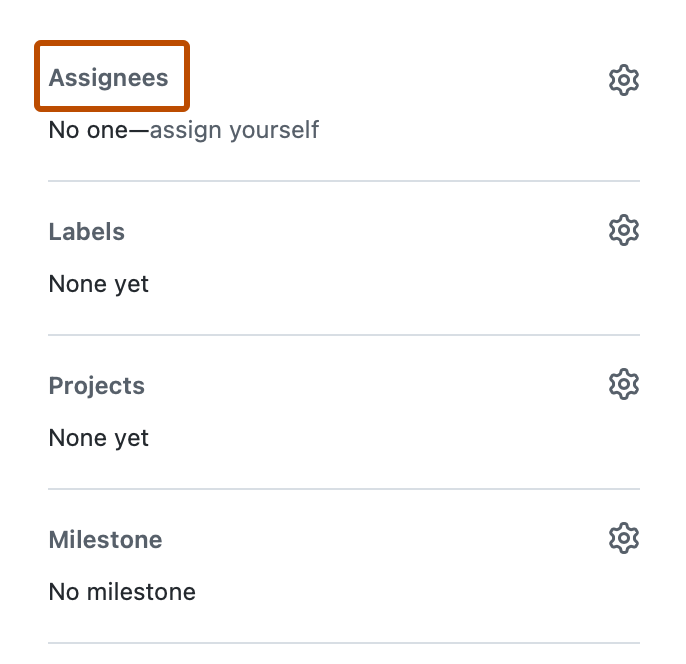
-
Haga clic en Copilot en la lista de asignados.
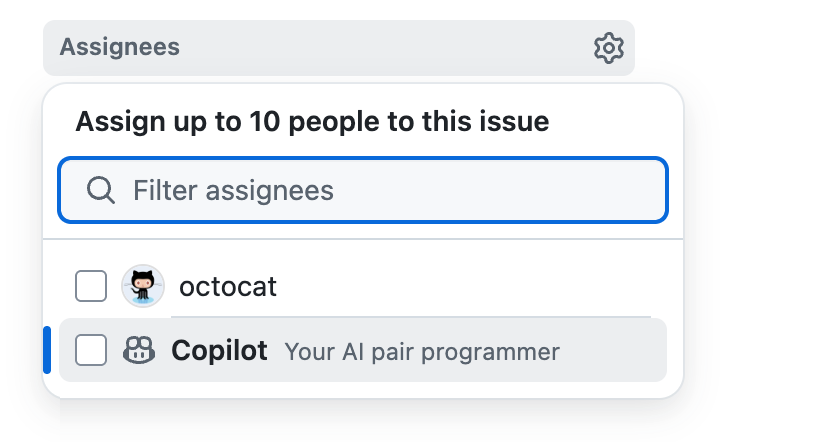
De este modo se muestran más opciones.
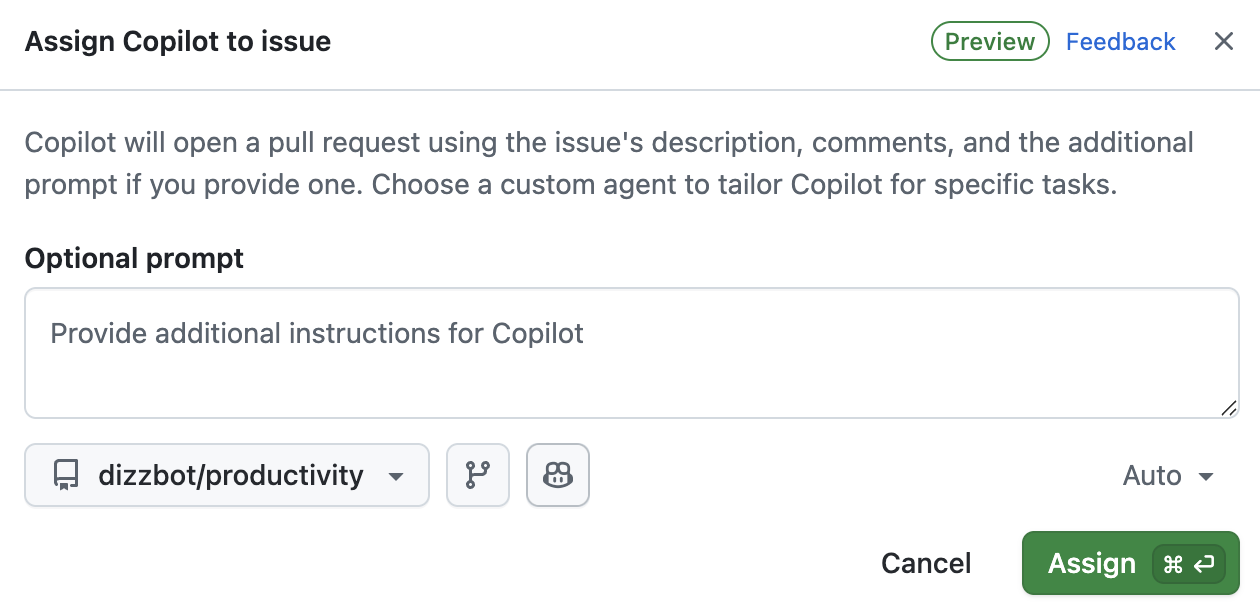
-
En el campo Aviso opcional , puede agregar instrucciones específicas para Copilot. Agregue cualquier contexto, restricciones o requisitos específicos que le ayudarán Copilot a comprender y completar la tarea.
Por ejemplo, puedes incluir instrucciones sobre patrones o marcos de codificación específicos para usar, requisitos de prueba, preferencias de estilo de código, archivos o directorios que deben o no modificarse.
Además de los detalles que proporcione aquí, Copilot usará las instrucciones personalizadas que se hayan configurado para el repositorio de destino. Consulte Agregar instrucciones personalizadas del repositorio para GitHub Copilot.
-
Puede usar los menús desplegables en el cuadro de diálogo para cambiar el repositorio en el que Copilot funcionará y la rama desde la que se bifurcará.
Todos los repositorios en los que tenga al menos acceso de lectura se mostrarán en el menú desplegable del repositorio. Sin embargo, solo puede seleccionar un repositorio si tiene acceso de escritura a él y si Copilot cloud agent está habilitado para ese repositorio.
Si selecciona un repositorio en una organización diferente de la organización de origen del problema, o si selecciona un repositorio público cuando el problema se encuentra en un repositorio privado, se mostrará una advertencia.
Si no especifica un repositorio, Copilot funcionará en el mismo repositorio que el problema. Si no especifica una rama, Copilot funcionará desde la rama predeterminada del repositorio seleccionado.
Sugerencia
Cuando asigna un problema a Copilot, se envía el título del problema, la descripción, los comentarios que existen actualmente y las instrucciones adicionales que proporcione. Después de asignar el problema, Copilot no será consciente y, por lo tanto, no reaccionará a ningún comentario adicional que se agregue al problema. Si tiene más información o cambios en el requisito original, agréguelo como comentario en la solicitud de incorporación de cambios que Copilot genera.
-
Opcionalmente, puede hacer clic para abrir el menú desplegable del agente, si desea asignar un agente o un custom agent con un comportamiento y herramientas especializados. Puede seleccionar un custom agent existente del repositorio, la organización o la empresa. También puede hacer clic en Crear un agente para crear un nuevo agent profile en el repositorio y la rama seleccionados. Para más información, consulta Creación de agentes personalizados para Copilot cloud agent.
Nota:
Third-party coding agents are available for all paid Copilot plans.
-
Opcionalmente, puede usar el menú desplegable para seleccionar el modelo que Copilot usará. Si el modelo seleccionado admite el razonamiento configurable, también puede usar el menú desplegable para seleccionar el nivel de razonamiento. Para obtener más información, vea Cambio del modelo de IA para GitHub Copilot agente en la nube.


También puede asignar incidencias a Copilot en otros sitios en GitHub.com:
- En la lista de incidencias en la página Incidencias de un repositorio.
- Cuando se visualiza un problema en GitHubProyectos.
Propagación de un nuevo repositorio
Al crear un nuevo repositorio, puede pedir a Copilot que inicialice el nuevo repositorio ingresando un mensaje de solicitud.
-
En la esquina superior derecha de cualquier página, selecciona y luego haz clic en Nuevo repositorio.
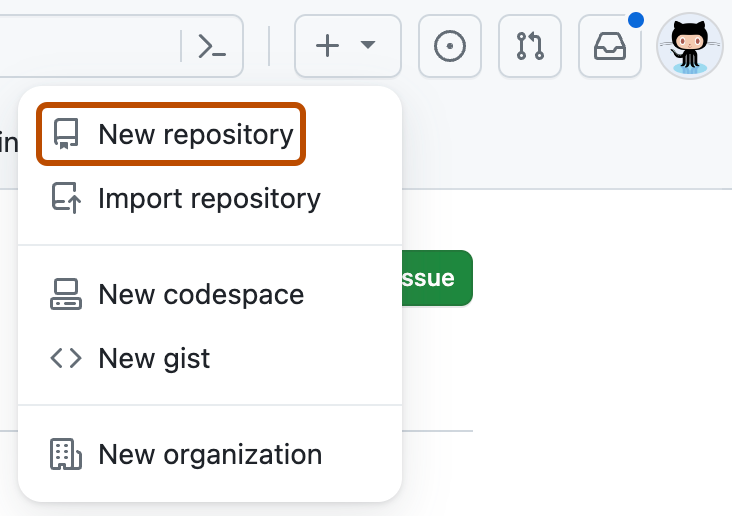
-
Usa el menú desplegable Propietario para seleccionar la cuenta que quieres que sea propietaria del repositorio.

-
En el campo Solicitud, escriba una instrucción que describa lo que desea Copilot crear.
Por ejemplo,
Create a Rust CLI for converting CSV spreadsheets to Markdown1. Haga clic en Create repository (Crear repositorio).


Copilot abrirá inmediatamente una solicitud de incorporación de cambios de borrador. Copilot trabajará en la tarea y enviará los cambios a su pull request, luego te añadirá como revisor al terminar, lo que desencadenará una notificación.
Corrección de una ejecución de flujo de trabajo con errores GitHub Actions
Cuando se produce un error en una ejecución de flujo de trabajo de GitHub Actions en una rama de solicitud de incorporación de cambios, puede pedir a Copilot que investigue y corrija el error.
-
En GitHub, vaya a la página de trabajo de ejecución de flujo de trabajo con errores.
-
Haga clic en el botón Corregir con Copilot.
Copilot iniciará una nueva sesión, investigará la causa del error e insertará una corrección en la rama.
Seguir trabajando en una solicitud de incorporación de cambios
Puede pedir que Copilot realice cambios o atienda los comentarios de revisión en un pull request existente. A continuación, puede realizar un seguimiento de la sesión resultante y proporcionar instrucciones de seguimiento.
Pedir Copilot que realice cambios
Puede mencionar @copilot en un comentario de cualquier solicitud de cambios para pedirle a Copilot que realice cambios. Esto funciona en las solicitudes de incorporación de cambios creadas por Copilot y en las solicitudes de incorporación de cambios creadas por usted u otros usuarios.
De manera predeterminada, Copilot envía las confirmaciones directamente a la rama de la solicitud de incorporación de cambios. Para crear en su lugar una solicitud de incorporación de cambios independiente, describa la solicitud en el comentario. También puede consultar la rama e insertar los cambios usted mismo.
Al enviar un comentario de una solicitud de incorporación de cambios (no una revisión ni un comentario de revisión) a través de la interfaz web de GitHub, seleccione un modelo con el selector de modelos. Copilot usa el modelo de la solicitud de incorporación de cambios original de forma predeterminada.
Delegar comentarios de revisión
Puede delegar la gestión de los comentarios de revisión para que Copilot implemente los comentarios de los revisores humanos y GitHub Copilot code review.
- En la solicitud de incorporación de cambios, abra la pestaña Files changed.
- Vaya al primer comentario de revisión que quiere que Copilot implemente.
- Para asignar un comentario, haga clic en Corregir con Copilot.
- Para delegar varios comentarios, haga clic en Añadir al lote. Continúe agregando los comentarios con los que desea que Copilot trabaje.
- En el panel Administrar lote , agregue instrucciones adicionales y, opcionalmente, seleccione un modelo con el selector de modelos.
- Elija cómo desea Copilot aplicar los cambios:
- Para hacer commit de los cambios directamente en la rama, haga clic en Fix and commit.
- Para Copilot crear una nueva solicitud de incorporación de cambios con los cambios, haga clic en Corregir y abrir la solicitud de incorporación de cambios en el menú desplegable.
Seguimiento y continuación de una sesión
Copilot solo responde a los comentarios de personas que tienen acceso de escritura al repositorio.
Cuando Copilot inicia una nueva sesión en respuesta a su comentario, aparece una reacción emoji de ojos abiertos (👀) en el comentario. Aparece un evento "Copilot ha iniciado el trabajo" en la escala de tiempo de la solicitud de incorporación de cambios.

Copilot recuerda el contexto de las sesiones anteriores en el mismo pull request, por lo que las solicitudes de seguimiento son más rápidas y confiables. Si la solicitud de incorporación de cambios la ha creado un custom agent, al mencionar @copilot seguirá utilizando ese mismo agente.
Resolución de conflictos de combinación
Puede pedir que Copilot resuelva conflictos de combinación en una solicitud de extracción de dos maneras:
- Con el botón "Corregir con Copilot": Si una pull request tiene conflictos de merge, haga clic en el botón Corregir con Copilot que aparece en el cuadro de merge.
- Uso de una mención @copilot: mencione
@copiloten un comentario de la solicitud de incorporación de cambios y pídale que resuelva los conflictos; por ejemplo: "@copilot resuelva los conflictos de fusión de esta solicitud de incorporación de cambios".
Copilot analiza los cambios en conflicto, los resuelve y comprueba que la compilación, las pruebas y el linter siguen siendo satisfactorios. A continuación, solicita tu revisión para que puedas confirmar la resolución antes de fusionarlas.
Ejecutar Copilot automáticamente con automations
Puede configurar automations para que ejecute Copilot automáticamente, de forma programada o en respuesta a eventos, como la apertura de una incidencia. Puede crear y administrar automations desde el Automations panel en la pestaña Agentes de un repositorio. Para obtener más información, vea Creación de automatizaciones con Copilot agente en la nube.
Administración de ejecuciones de flujos de trabajo de GitHub Actions
De forma predeterminada, los flujos de trabajo GitHub Actions no se ejecutarán automáticamente cuando Copilot se insertan cambios en una solicitud de incorporación de cambios.
GitHub Actions los flujos de trabajo pueden tener privilegios y tener acceso a secretos confidenciales. Inspecciona los cambios propuestos en la solicitud de cambios y asegúrate de que estés de acuerdo para ejecutar tus flujos de trabajo en la rama de la solicitud de cambios. Debe estar especialmente alerta de los cambios propuestos en el directorio .github/workflows/ que afecten a los archivos de flujo de trabajo.
Para permitir que GitHub Actions los flujos de trabajo se ejecuten, haga clic en el botón Aprobar y ejecutar flujos de trabajo en el cuadro de fusión del pull request.

Opcionalmente, puede configurar Copilot cloud agent para permitir que GitHub Actions los flujos de trabajo se ejecuten sin intervención humana. Para obtener más información, consulte Configuración de las opciones de GitHub Copilot en la nube.
Dar comentarios sobre el trabajo de Copilot
Utilice los botones de valoración que aparecen en las solicitudes de incorporación de cambios y los comentarios de Copilot para valorar el resultado. Sus comentarios ayudan a mejorar la calidad de Copilot.
- En una solicitud de incorporación de cambios o comentario de Copilot, haga clic en el botón pulgar hacia arriba (👍) o hacia abajo (👎).
- Si hace clic en el botón pulgar hacia abajo, opcionalmente selecciona un motivo y deja un comentario y, a continuación, haz clic en Enviar comentarios.