Sie können eine GitHub Copilot Aufgabe starten, indem Sie ein Issue zuweisen, die Arbeit in einem Prompt beschreiben oder Copilot bitten, ein neues Repository zu scaffolden. Wenn Sie mit einer Eingabeaufforderung beginnen, Copilot beginnt eine Sitzung, die Sie mit Nachverfolgungsaufforderungen steuern können. Sie können ihn bitten, einen Pull Request zu öffnen, oder seine Änderungen in der Sitzung überprüfen und einen Pull Request erstellen, wenn Sie bereit sind.
Zuweisen eines Problems zu Copilot
Durch das Zuweisen eines Problems wird immer ein Pull-Request erstellt. Copilot arbeitet an der Aufgabe und fordert Ihre Überprüfung an, wenn sie abgeschlossen ist.
-
Klicken Sie in der rechten Randleiste des Problems auf "Assignees".
-
Klicken Sie in der Liste der Zugewiesenen auf Copilot.
-
Fügen Sie optional im Feld "Optional" Kontext hinzu, z. B. Codierungsmuster, Zu ändernde Dateien oder Testanforderungen.
-
Ändern Sie optional das Ziel-Repository oder den Basiszweig mithilfe der Dropdownmenüs.
-
Optionalerweise können Sie auf klicken, um das Dropdownmenü des Agenten zu öffnen, wenn Sie einen Agenten oder ein custom agent mit spezialisiertem Verhalten und Werkzeugen zuweisen möchten. Sie können ein vorhandenes custom agent Aus ihrem Repository, Ihrer Organisation oder Ihrem Unternehmen auswählen. Sie können auch auf Agent erstellen klicken, um ein neues agent profile in Ihrem ausgewählten Repository und Branch zu erstellen. Weitere Informationen finden Sie unter Erstellen von benutzerdefinierten Agents für Copilot cloud agent.
Hinweis
Third-party coding agents are available for all paid Copilot plans.
-
Optional können Sie das Dropdownmenü verwenden, um das zu verwendende Modell Copilot auszuwählen. Wenn das ausgewählte Modell konfigurierbare Gründe unterstützt, können Sie auch das Dropdownmenü verwenden, um die Begründungsebene auszuwählen. Weitere Informationen findest du unter Ändern des KI-Modells für GitHub Copilot Cloud-Agent.
Copilot erhält den Titel, die Beschreibung und die vorhandenen Kommentare zum Zeitpunkt der Zuordnung. Kommentare, die nach der Zuweisung hinzugefügt werden, werden nicht erfasst, daher sollten Folgeinformationen stattdessen auf der Pullanforderung gepostet werden.
Starten einer Aufgabe mit einem Hinweis
Starten Sie eine GitHub Copilot Aufgabe aus:
- Eine Copilot Aufforderung
- Durch Verwendung des Abschnitts „Erste Schritte mit Agents“ für vorgeschlagene Eingabeaufforderungen, der auf der Registerkarte „Agents“ oder auf der Startseite Copilot angezeigt wird
-
Öffnen des Agenten-Panels oder der Registerkarte:
- Öffnen Sie in einem Repository die Agents-Registerkarte.
- Navigieren Sie zur GitHub Copilot Seite „Alle Sitzungen“: Wechseln Sie zu github.com/copilot. Sie können hier auch gelangen, indem Sie das GitHub Copilot Menü in der oberen Navigationsleiste öffnen und dann auf „Alle Sitzungen anzeigen“ klicken.
- Öffnen Sie den Agents-Bereich: Klicken Sie auf der Registerkarte Code in einem Repository rechts neben der Suchleiste „Gehe zu Datei“ auf .
-
Wählen Sie im Eingabeaufforderungsfeld mithilfe des Dropdownmenüs das Repository aus, in dem Copilot arbeiten soll.
-
Öffnen Sie Umgebung, um auszuwählen, wo Copilot ausgeführt wird.
- Cloud: (Standard) In einer GitHubgehosteten Cloud-Sandbox ausführen.
- Aktionen: In einer GitHub Actions-basierten Umgebung ausführen. Wenn Sie zuvor einen Chatsitzungskontext ausgewählt haben, können Sie diese Umgebung für die Sitzung nicht auswählen.
- Umgebungen: Erweitern Sie die Liste, und wählen Sie eine der aufgelisteten Remoteumgebungen aus.
-
Gib einen Prompt ein, der deine Anfrage beschreibt. Sie können auch visuelle Eingaben wie Screenshots oder UI-Modelle hinzufügen, indem Sie ein Bild einfügen, ziehen oder hochladen. Unterstützte Dateien: image/png, image/jpeg, image/gif, image/webp.
Beispiel:
Implement a user friendly message for common errors.Wenn Sie Copilot zum Öffnen eines Pull-Requests, können Sie in Ihrem Prompt zum Beispiel
Open a pull request to implement a user friendly message for common errors. -
Wählen Sie optional eine Basisverzweigung Änderungen von Copilot aus. Copilot erstellt basierend auf dieser Verzweigung eine neue Verzweigung.
-
Optionalerweise können Sie auf klicken, um das Dropdownmenü des Agenten zu öffnen, wenn Sie einen Agenten oder ein custom agent mit spezialisiertem Verhalten und Werkzeugen zuweisen möchten. Sie können ein vorhandenes custom agent Aus ihrem Repository, Ihrer Organisation oder Ihrem Unternehmen auswählen. Sie können auch auf Agent erstellen klicken, um ein neues agent profile in Ihrem ausgewählten Repository und Branch zu erstellen. Weitere Informationen finden Sie unter Erstellen von benutzerdefinierten Agents für Copilot cloud agent.
Hinweis
Third-party coding agents are available for all paid Copilot plans.
-
Optional können Sie das Dropdownmenü verwenden, um das zu verwendende Modell Copilot auszuwählen. Wenn das ausgewählte Modell konfigurierbare Gründe unterstützt, können Sie auch das Dropdownmenü verwenden, um die Begründungsebene auszuwählen. Weitere Informationen findest du unter Ändern des KI-Modells für GitHub Copilot Cloud-Agent.
-
Klicken Sie auf oder drücken Sie die EINGABETASTE.
Copilot startet eine neue Sitzung, die in der Liste unterhalb des Eingabeaufforderungsfelds angezeigt wird. Copilot arbeitet an der Aufgabe und überträgt Codeänderungen.
Sie können die Arbeit von Copilot nachverfolgen und mit einem Klick eine Pull-Request aus den Sitzungsprotokollen öffnen. Weitere Informationen findest du unter [AUTOTITLE](/copilot/how-tos/copilot-on-github/use-copilot-agents/manage-and-track-agents).
Wenn Sie kein Repository angeben, in dem Sie arbeiten möchten, fordert Copilot Sie auf, eines auszuwählen. Um eine Sitzung zu starten, beschreiben Sie das gewünschte Ergebnis und alle Einschränkungen. Copilot kann an den Änderungen in einer Sitzung arbeiten, die Sie mit Nachverfolgungsaufforderungen steuern. Bitten Sie sie, in Ihrem Prompt einen Pull Request zu öffnen, oder überprüfen Sie die Änderungen und öffnen Sie einen Pull Request aus der Session, wenn Sie bereit sind.
Den vollständigen Workflow der Recherche, Planung und Iterierung vor dem Erstellen einer Pullanforderung finden Sie unter Recherchieren Sie, planen Sie und wiederholen Sie Codeänderungen mit Copilot..
Ein neues Repository initialisieren
Wenn Sie ein neues Repository erstellen, kann Copilot Startcode generieren.
-
Wähle in der rechten oberen Ecke einer beliebigen Seite , und klicke dann auf Neues Repository.
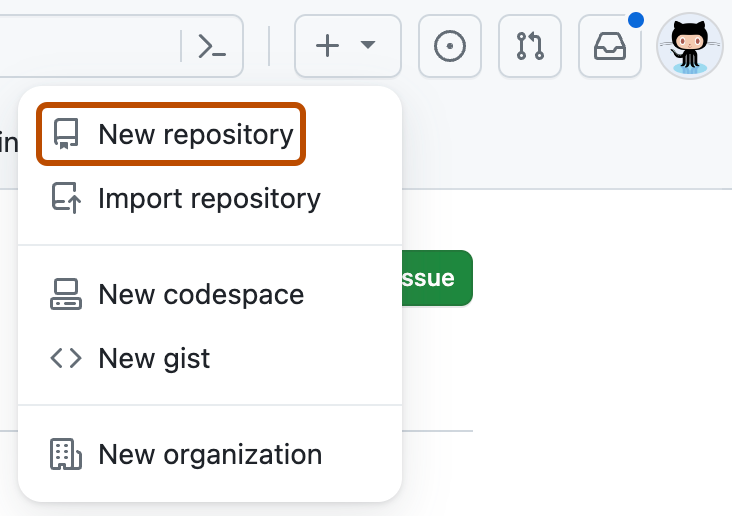
-
Beschreiben Sie im Feld Eingabeaufforderung das, was Sie erstellen möchtenCopilot, z. B.
Create a Rust CLI for converting CSV spreadsheets to Markdown. -
Klicke auf Repository erstellen.

Copilot öffnet eine Entwurfs-Pullanforderung mit dem Gerüstcode.