Правила поведения — это документ, определяющий стандарты участия в деятельности сообщества. Он свидетельствует о создании инклюзивной среды, в которой уважают любые вклады. В нем также описываются процедуры решения проблем между членами сообщества проекта. Дополнительные сведения о том, почему правила поведения определяют стандарты и ожидания участия в работе сообществе, см. в руководстве по открытому коду.
Перед принятием правил поведения для проекта необходимо выполнить следующие задачи:
- Исследуйте различные кодексы поведения, разработанные для проектов с открытый код. выбрать те, которые отражают стандарты вашего сообщества;
- тщательно продумать возможность их реализации.
Правила поведения можно добавить в проект с помощью шаблона или вручную создать пользовательские правила. Ваш код поведения будет доступен в любом случае. В профиле сообщества общедоступного репозитория код поведения помечается как добавленный, если файл не пуст и не указывает, что проект не имеет кодекса поведения. Если вы используете правила поведения, написанные другим человеком или организацией, обязательно следуйте любым рекомендациям из источника. Дополнительные сведения о профилях сообщества см. в разделе Сведения о профилях сообщества для общедоступных репозиториев.
Вы можете создать код поведения по умолчанию для вашей организации. Дополнительные сведения см. в разделе Создание файла работоспособности сообщества по умолчанию..
Добавление правил поведения с помощью шаблона
GitHub предоставляет шаблоны для распространенных кодексов поведения, которые помогут быстро добавить в проект кодекс поведения. Чтобы использовать шаблон, необходимо иметь доступ на запись в репозиторий.
-
На GitHubперейдите на главную страницу репозитория.
-
Над списком **** файлов выберите раскрывающееся меню , а затем щелкните Создать новый файл.
Кроме того, можно щелкнуть в представлении дерева файлов слева.

-
В поле имени файла введите CODE_OF_CONDUCT.md.
-
Выберите шаблон "Выбрать код поведения".


-
В левой части страницы выберите правила поведения для предварительного просмотра и добавления в проект.
-
В правой части страницы заполните поля, чтобы указать в выбранных правилах поведения соответствующие сведения.
-
Щелкните Проверить и отправить.
-
Просмотрите содержимое правил поведения в текстовой области.
-
Нажмите кнопку " Зафиксировать изменения" ...
-
В поле "Фиксация сообщения" введите короткое понятное сообщение фиксации, описывающее изменения, внесенные в файл. В таком сообщении фиксацию можно отнести к нескольким авторам. Дополнительные сведения см. в разделе Создание фиксации с несколькими авторами или от имени организации.
-
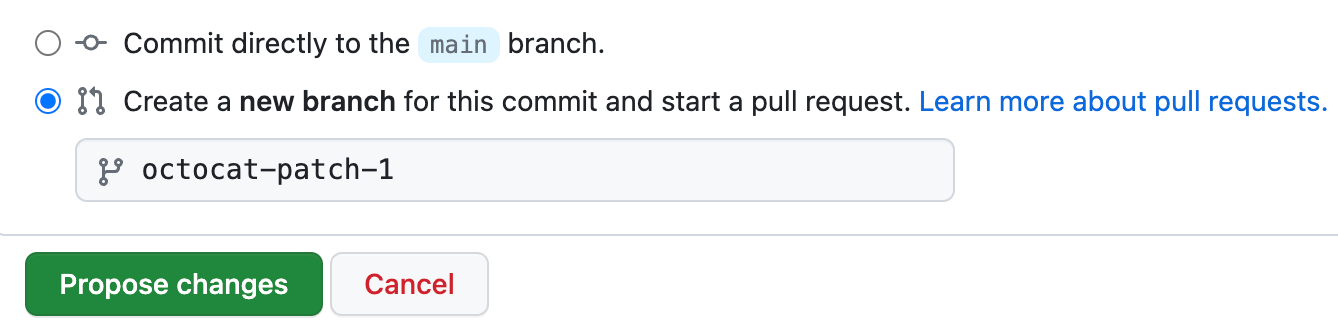
Под полями сообщения о фиксации укажите, куда следует добавить фиксацию: в текущую ветвь или в новую. Если текущей ветвью является ветвь по умолчанию, нужно создать новую ветвь для фиксации, а затем создать запрос на вытягивание. Дополнительные сведения см. в разделе Создание запроса на включение изменений.
-
Нажмите кнопку Зафиксировать изменения или Предложить изменения.

Добавление правил поведения вручную
Если код поведения, который вы хотите использовать, недоступен в предоставленных шаблонах, можно вручную добавить код поведения.
-
На GitHubперейдите на главную страницу репозитория.
-
Над списком **** файлов выберите раскрывающееся меню , а затем щелкните Создать новый файл.
Кроме того, можно щелкнуть в представлении дерева файлов слева.
-
В поле имени файла введите путь и имя файла. GitHub ищет код поведения в
.githubкаталоге, затем корневой каталог, затемdocsкаталог и использует первый файл, который он находит.- Чтобы добавить код поведения в каталог репозитория
.github, введите github/CODE_OF_CONDUCT.md. - Чтобы добавить код поведения в корневой каталог репозитория, введите CODE_OF_CONDUCT.md.
- Чтобы добавить код поведения в каталог репозитория
docs, введите docs/CODE_OF_CONDUCT.md.
- Чтобы добавить код поведения в каталог репозитория
-
Добавьте пользовательские правила поведения в новый файл.
-
Нажмите кнопку " Зафиксировать изменения" ...
-
В поле "Фиксация сообщения" введите короткое понятное сообщение фиксации, описывающее изменения, внесенные в файл. В таком сообщении фиксацию можно отнести к нескольким авторам. Дополнительные сведения см. в разделе Создание фиксации с несколькими авторами или от имени организации.
-
Под полями сообщения о фиксации укажите, куда следует добавить фиксацию: в текущую ветвь или в новую. Если текущей ветвью является ветвь по умолчанию, нужно создать новую ветвь для фиксации, а затем создать запрос на вытягивание. Дополнительные сведения см. в разделе Создание запроса на включение изменений.
-
Нажмите кнопку Зафиксировать изменения или Предложить изменения.