Dica
GitHub Enterprise Server em vez disso, os administradores devem ver Como baixar informações de uso de licenças da sua empresa ou organização.
Exibir um resumo do uso
As opções disponíveis para você variam de acordo com sua função e GitHub plano.
GitHub Enterprise Cloud:
- Qualquer pessoa pode exibir dados de uso para sua própria conta pessoal, a menos que uma licença para um produto medido (por exemplo, Copilot) seja atribuída a eles por uma organização ou conta corporativa.
- Se você for um proprietário ou gerente de cobrança de uma empresa ou uma organização, GitHub Teamvocê também terá acesso aos dados de uso dessa organização ou conta corporativa.
GitHub Enterprise Server:
- Os proprietários de empresas podem acessar e baixar dados de uso de licenças; consulte Como baixar informações de uso de licenças da sua empresa ou organização.
Contas pessoais
-
Abra sua página de visão geral de cobrança: https://github.com/settings/billing.
-
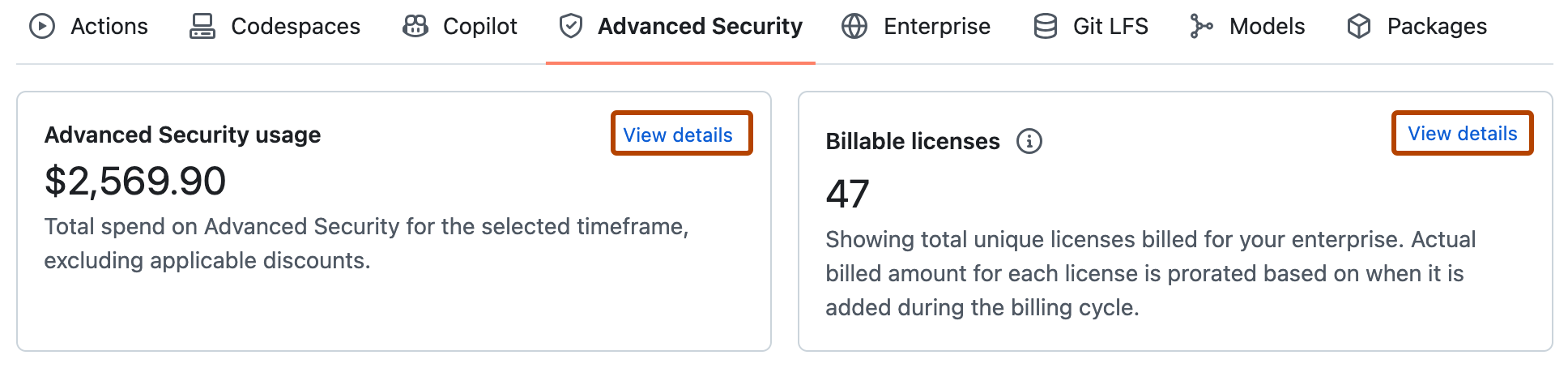
Use a exibição com guias para ver um resumo do uso consumido para cada produto que você usa (neste exemplo, a guia "Advanced Security" é mostrada).
-
Também pode clicar em Exibir detalhes para mostrar informações mais detalhadas.

Organização e contas corporativas
- Navegue até sua organização ou empresa. Por exemplo, nas páginas Organizações ou Empresas em GitHub.com.
- Clique em Cobrança e Licenciamento para exibir a visão geral de cobrança e licenciamento da conta:
- Contas da organização: em "Acesso" na barra lateral de configurações.
- Contas empresariais: uma guia separada na parte superior da página.
Explorar dados de uso com mais detalhes
Você também pode explorar os dados de uso de todos os produtos limitados com mais detalhes no modo de exibição Uso ou Uso limitado.
- Filtrar dados na página: clique na caixa de texto para ver uma lista de filtros disponíveis.
- Agrupar dados: as opções disponíveis na opção "Grupo" dependem dos filtros que forem configurados.
- Escolher um período: use a opção "Período".
Tanto o gráfico de consumo quanto a tabela de detalhamento de uso exibem os dados selecionados no momento.

Dica
Para GitHub Actions, você também pode visualizar os minutos de execução do trabalho faturáveis para uma execução de fluxo de trabalho individual. Para saber mais, confira Visualizar o tempo de execução do trabalho.
Analisando o uso de AI credits
Observação
Os proprietários corporativos e os gerentes de cobrança podem filtrar dados de uso de IA por usuário. Os proprietários da organização não podem exibir dados de nível de usuário diretamente – para ver o consumo por usuário, baixe um relatório de uso. Consulte Baixar relatórios de uso.
Se sua conta usar AI credits, uma exibição adicional de uso de IA será listada em Uso. Você pode usar essa exibição para entender o uso incluído e medido entre produtos, incluindo Copilot e Advanced Security.
Para examinar a verificação de IA combinada e o uso de autocorreção agêntica, abra a exibição Uso de IA, em "Agrupar por", selecione Produtos e, em seguida, examine Advanced Security. Esses recursos compartilham a SKU de Créditos de IA de Segurança de Código, portanto, seu uso é relatado em conjunto dentro do total do produto, não como totais separados para cada recurso.
Você pode usar a exibição para responder a perguntas como:
- Qual é o consumo total AI credits entre todos os usuários?
- Quais usuários são os que mais consomem e estão dentro do orçamento?
- Quais modelos estão impulsionando o maior gasto?
- Quão generalizada é a adoção nas organizações em que implantamos Copilot?
Para obter informações sobre as cotas de Copilot e como AI credits são agrupados em sua empresa, consulte Cobrança baseada em uso para organizações e empresas.
A atribuição de aplicativo não está disponível na visualização de uso de IA. Para identificar o uso de um(a) GitHub App instalado(a) em uma organização, baixe um relatório de uso de IA. Use o ponto de extremidade da API REST "Listar instalações de aplicativo para uma organização" e faça corresponder app_client_id no relatório a client_id na resposta. A resposta app_slug identifica o aplicativo e id identifica a instalação. Consulte Pontos de extremidade de API REST para organizações. Para obter definições de campo de relatório, consulte Referência de relatórios de cobrança.
Para obter informações sobre Advanced Security a cobrança de créditos de IA, consulte GitHub Advanced Security cobrança de licença.
Baixar relatórios de uso
- Visite a página "Uso Medido" para acessar um relatório de cobrança limitada para todos os produtos ou navegue até a página "Uso de IA" para obter um relatório detalhado sobre AI credits consumo.
- Na parte superior da página, clique em Obter relatório de uso.
- Especifique os detalhes do relatório.
- Clique em Enviar o relatório por email.
Quando o relatório estiver pronto para download, você receberá uma mensagem em sua conta de email principal com um link para baixar o relatório. O link expirará após 24 horas.
Para obter detalhes dos campos incluídos nos relatórios, consulte Referência de relatórios de cobrança.
Baixando os dados plotados no gráfico
Quando o gráfico na página "Uso medido" ou "Uso de IA" mostra os dados que você deseja baixar, clique no botão e selecione o formato preferido.
