Múltiplas contas
Você pode entrar em GitHub Desktop com mais de uma conta no mesmo host. Por exemplo, você pode usar uma conta pessoal e uma conta corporativa em GitHub.com, ou várias contas em GitHub Enterprise Server ou GHE.com. Você não precisa sair de uma conta para usar outra.
Um repositório em GitHub Desktop pode ser atribuído a uma conta no host do repositório. GitHub Desktop usa a conta atribuída para solicitações de API do GitHub e para autenticação HTTPS quando o Git envia por push, efetua pull ou buscas.
recursos do Copilot em GitHub Desktop, como gerar mensagens de confirmação, usam a conta do repositório se ela tiver acesso a Copilot. Caso contrário, eles usam outra conta conectada que tenha esse acesso.
Se você tiver usado GitHub Desktop antes do suporte de várias contas, cada um dos repositórios existentes será atribuído à conta à qual você foi conectado nesse host. Se você usar apenas uma conta, nada mudará.
Observação
A conta atribuída a um repositório não altera o nome e o endereço de email que o Git usa como autor de suas confirmações. Para obter mais informações, consulte Configurar o Git para o GitHub Desktop.
Adicionar outra conta
-
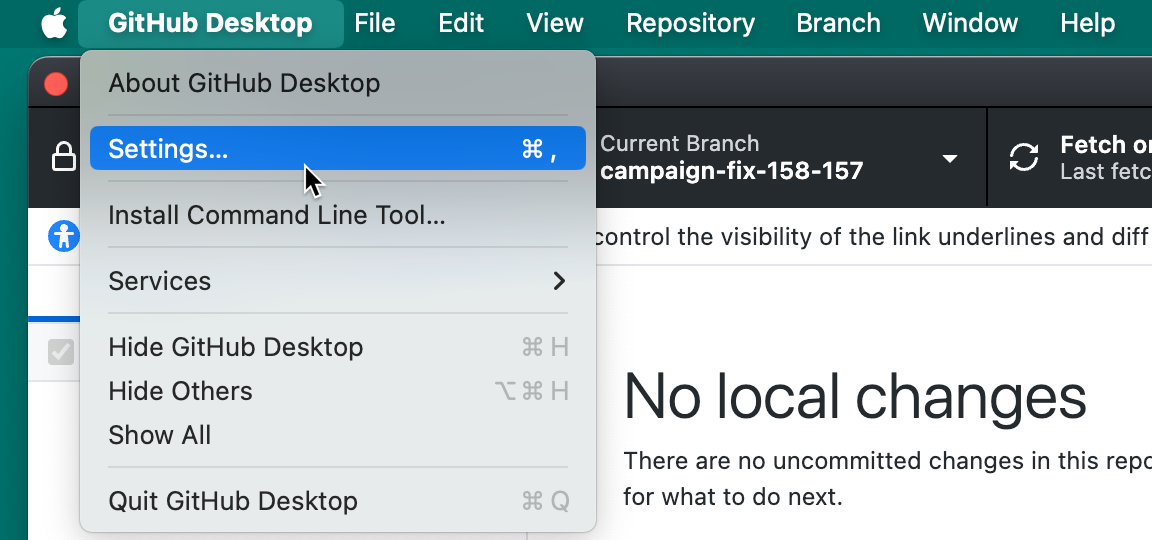
Na barra de menus, selecione GitHub Desktop e selecione Configurações.
-
Na janela "Configurações", no painel Contas , clique em Adicionar GitHub.com conta. Para entrar em GHE.com ou GitHub Enterprise Server, em vez disso, clique em Adicionar GitHub Enterprise conta.

-
Siga as instruções para efetuar o login. Consulte Autenticar para o GitHub no GitHub Desktop.
Dica
Seu navegador pode perguntar qual GitHub conta usar, mesmo se você já estiver conectado. Escolha a conta que você deseja adicionar ou faça login com outra conta.


-
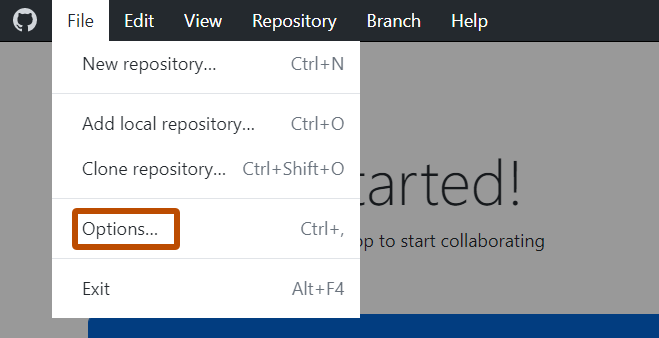
Use o menu Arquivo e clique em Opções.
-
Na janela "Opções", no painel Contas , clique em Adicionar GitHub.com conta. Para entrar em GHE.com ou GitHub Enterprise Server, clique em Adicionar GitHub Enterprise conta em vez disso.

-
Siga as instruções para efetuar o login. Para obter mais informações, consulte Autenticar para o GitHub no GitHub Desktop.
Dica
Seu navegador pode perguntar qual GitHub conta usar, mesmo se você já estiver conectado. Escolha a conta que você deseja adicionar ou faça login com outra conta.


O painel "Contas" lista suas GitHub.com contas em "GitHub.com". Suas GitHub Enterprise Server contas e GHE.com contas são listadas em "GitHub Enterprise", agrupadas por nome do host.
Como GitHub Desktop escolhe uma conta para um repositório
GitHub Desktop atribui uma conta a um repositório ao clonar, adicionar ou publicar um repositório.
- Clonagem da guia "GitHub": escolha uma conta no menu suspenso Conta na parte superior da janela "Clonar um Repositório". Esse menu suspenso só será exibido se você estiver conectado a mais de uma conta. A lista mostra os repositórios que essa conta pode acessar. Quando você clona, o repositório é atribuído a essa conta. Para obter mais informações, consulte Clonar e realizar fork de repositórios com o GitHub Desktop.
- Clonagem da guia "URL" ou adição de um repositório local: GitHub Desktop verifica qual de suas contas no host do repositório pode acessar o repositório.
- Se uma conta puder acessá-la, o repositório será atribuído a essa conta.
- Se mais de uma conta puder acessá-la, GitHub Desktop pede que você escolha. Cada conta pode acessar um repositório público, portanto, você sempre será solicitado a escolher se está conectado a mais de uma conta em seu host.
- Se nenhuma de suas contas puder acessá-la, o repositório será adicionado sem uma conta atribuída. Se você estiver clonando um repositório privado por HTTPS, o clone falhará.
- Publicando um repositório: Escolha uma conta no menu suspenso Conta na janela "Publicar Repositório". Se a conta atribuída do repositório estiver com sessão iniciada, essa conta será selecionada. Para obter mais informações, consulte Adicionar um projeto ao GitHub via GitHub Desktop.
Escolher uma conta quando GitHub Desktop pedir
Se um repositório não tiver uma conta atribuída, a janela "Conta do Repositório" será aberta quando GitHub Desktop precisar de uma. Por exemplo:
- O Git precisa de credenciais HTTPS para efetuar push ou pull.
- GitHub Desktop atualiza pull requests ou cria um fork.
Buscas em segundo plano nunca abrem esta janela. Se você não estiver conectado a nenhuma conta no host do repositório, GitHub Desktop pede para você entrar.
Se a conta atribuída do repositório for desconectada, a janela "Conta do Repositório" solicitará que você entre nessa conta. Clique em Entrar para entrar novamente. Se você estiver conectado a outra conta no mesmo host, clique em Escolher outra conta para atribuir essa conta ao repositório.
Para escolher uma conta para um repositório que não tenha uma:
-
Na janela "Conta do Repositório", selecione o menu suspenso Conta e clique na conta que você deseja usar para este repositório. A lista mostra apenas contas no host do repositório.
Se a conta desejada não estiver listada, clique em Cancelar, entre na conta e tente novamente. Para obter mais informações, consulte Adicionando outra conta.


-
Clique em "Usar conta".


Alterando a conta de um repositório
Você pode alterar a conta de qualquer repositório que tenha um remoto em GitHub.com, GitHub Enterprise Server ou GHE.com. Você só pode escolher contas que fizeram login no host do repositório.
Usando as configurações do repositório
-
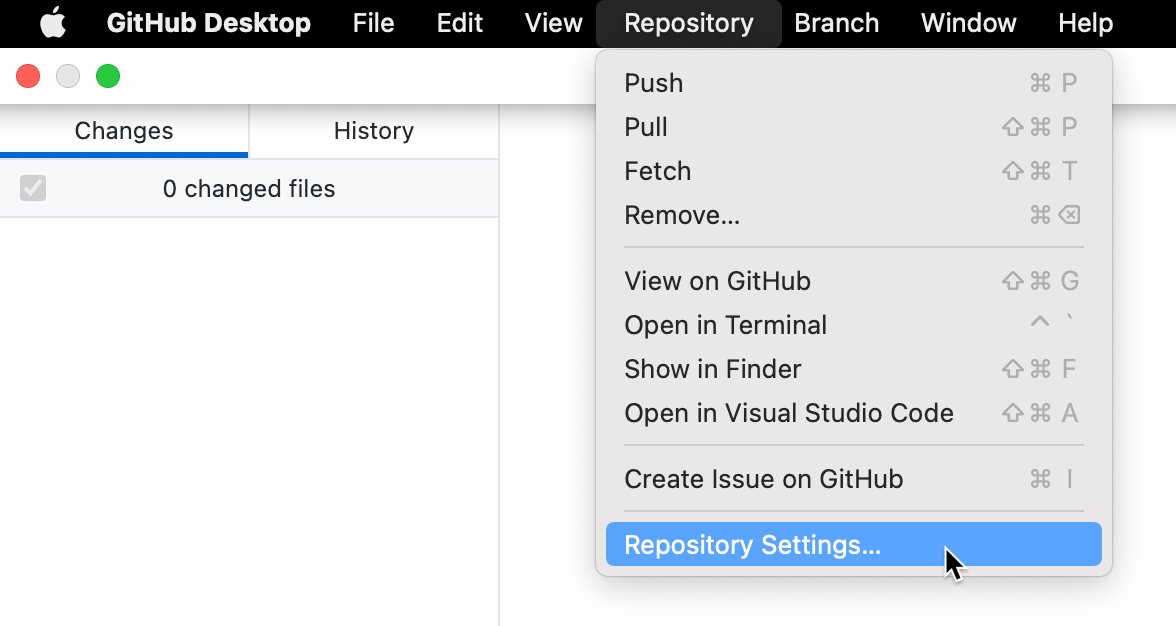
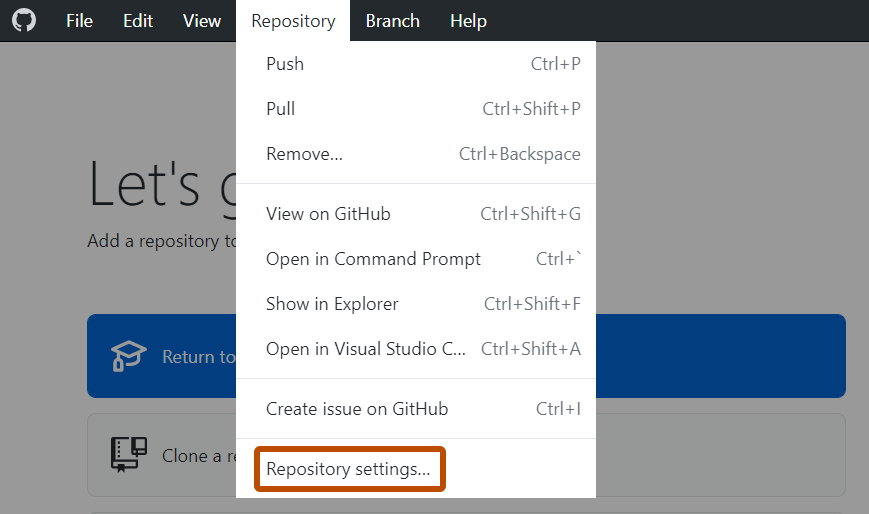
Na barra de menus, selecione Repositório e clique em Configurações do repositório... .
-
Na janela "Configurações do Repositório", no painel Remoto , selecione o menu suspenso Conta e clique na conta que você deseja usar.
Para remover a conta do repositório, clique em Nenhum (não atribuído).


-
Clique em Salvar.


Usando a lista de repositórios
Se um repositório tiver um controle remoto em um GitHub host e houver mais de uma conta para escolher, você poderá alternar a conta do repositório da lista de repositórios.
-
Na barra do repositório, clique em Repositório Atual.
-
Clique com o botão direito do mouse no repositório, selecione Conta e clique na conta que você deseja usar.
A conta atual tem uma marca de seleção. Se a conta atual estiver desconectada, ela será listada como "@USERNAME (Desconectada)".


Você também pode abrir as configurações de um repositório no mesmo menu de contexto. Clique com o botão direito do mouse no repositório e clique em Configurações do Repositório....
Saindo de uma conta
Quando você sai de uma conta que tem repositórios atribuídos a ela, GitHub Desktop pergunta se deseja manter essas atribuições.
-
Na barra de menus, selecione GitHub Desktop e selecione Configurações.
-
Na janela "Configurações", no painel Contas , ao lado da conta da qual você deseja sair, clique em Sair.
-
Se os repositórios forem atribuídos à conta, escolha o que acontece com eles em "Sair da conta @USERNAME?" janela.
- Para manter as atribuições, deixe Limpar atribuições de conta do repositório desmarcado. Quando você entra na conta novamente, GitHub Desktop ela a usa novamente para esses repositórios.
- Para remover as atribuições, selecione Limpar atribuições de conta de repositório. GitHub Desktop solicita que você escolha uma conta na próxima vez que precisar de credenciais para esses repositórios.

-
Clique Sair.

-
Use o menu Arquivo e clique em Opções.
-
Na janela "Opções", no painel Contas , ao lado da conta da qual você deseja sair, clique em Sair.
-
Se os repositórios forem atribuídos à conta, escolha o que acontece com eles em "Sair de @USERNAME?" janela.
- Para manter as atribuições, deixe Limpar atribuições de conta do repositório desmarcado. Quando você entra na conta novamente, ela é usada para esses repositórios novamente GitHub Desktop.
- Para remover as atribuições, selecione Limpar atribuições de conta de repositório. GitHub Desktop pedirá que você escolha uma conta na próxima vez que precisar de credenciais para esses repositórios.

-
Clique em Sair.

Se o token da conta não for mais válido e GitHub Desktop remover a conta, as atribuições do repositório serão mantidas.