여러 계정에 대하여
동일한 호스트에서 GitHub Desktop 둘 이상의 계정으로 로그인할 수 있습니다. 예를 들어 개인 계정 및 회사 계정을 GitHub.com사용하거나 GitHub Enterprise Server 또는 GHE.com에서 여러 계정을 사용할 수 있습니다. 다른 계정을 사용하려면 한 계정에서 로그아웃할 필요가 없습니다.
GitHub Desktop의 리포지토리는 리포지토리 호스트의 한 계정에 할당될 수 있습니다. GitHub Desktop는 GitHub API 요청과 Git이 푸시, 끌어오기 또는 페치할 때 HTTPS 인증에 할당된 계정을 사용합니다.
Copilot의 Copilot 기능(예: 커밋 메시지 생성)은 리포지토리의 계정에 GitHub Desktop에 대한 액세스 권한이 있는 경우 해당 계정을 사용합니다. 그렇지 않으면 액세스 권한이 있는 다른 로그인된 계정을 사용합니다.
여러 계정이 지원되기 전에 GitHub Desktop를 사용한 경우 기존 리포지토리 각각이 해당 호스트에서 로그인한 계정에 할당됩니다. 하나의 계정만 사용하는 경우 아무 것도 변경되지 않습니다.
참고
리포지토리에 할당된 계정은 Git에서 커밋의 작성자로 사용하는 이름과 이메일 주소를 변경하지 않습니다. 자세한 내용은 GitHub Desktop용 Git 구성을(를) 참조하세요.
다른 계정 추가
-
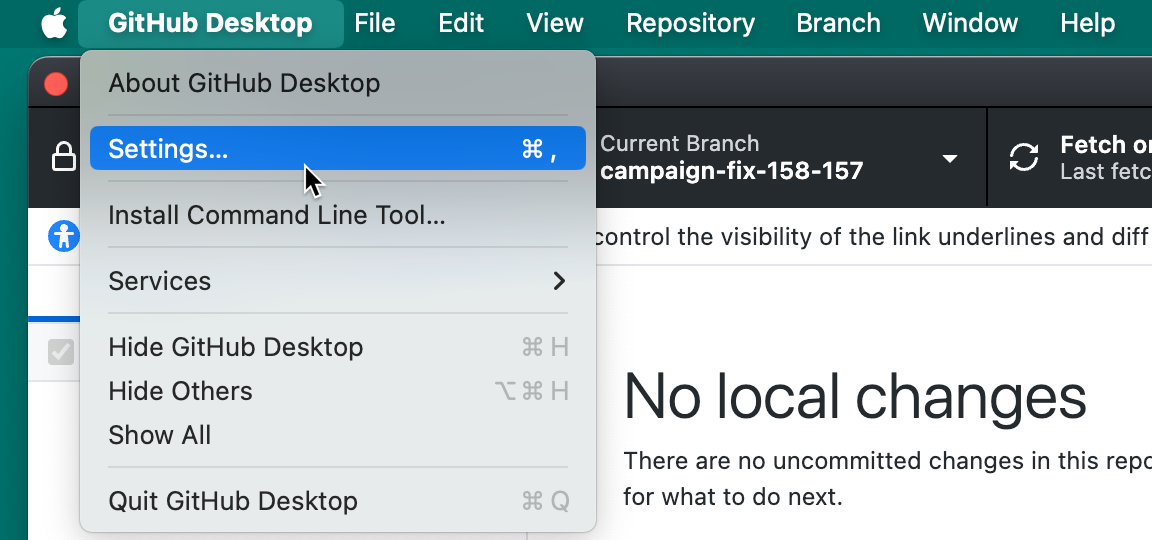
메뉴 바에서 GitHub Desktop 을 선택하고 Settings을 클릭합니다.
-
"설정" 창의 계정 창에서 GitHub.com 계정 추가를 클릭합니다. GitHub Enterprise Server 또는 GHE.com에 로그인하려면 대신 계정 추가 GitHub Enterprise 를 클릭합니다.

-
프롬프트에 따라 로그인합니다. GitHub Desktop에서 GitHub에 인증하기을(를) 참조하세요.
팁
이미 로그인한 경우에도 브라우저에서 사용할 GitHub 계정을 요청할 수 있습니다. 추가하려는 계정을 선택하거나 다른 계정에 로그인합니다.


-
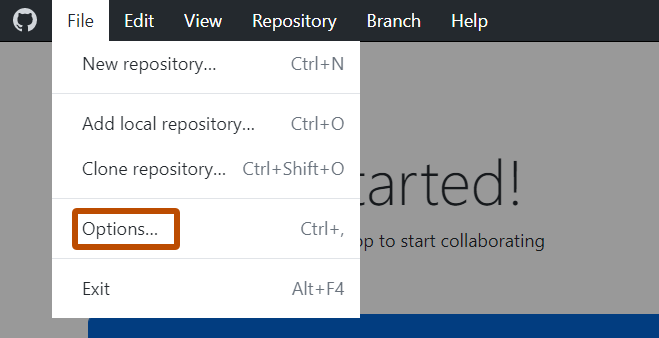
파일 메뉴에서 옵션을 클릭합니다.
-
"옵션" 창의 계정 창에서 계정 추가GitHub.com 를 클릭합니다. GitHub Enterprise Server 또는 GHE.com에 로그인하려면 대신 계정 추가 GitHub Enterprise 를 클릭합니다.

-
프롬프트에 따라 로그인합니다. 자세한 내용은 GitHub Desktop에서 GitHub에 인증하기을(를) 참조하세요.
팁
이미 로그인한 경우에도 브라우저에서 어떤 계정을 사용할지 물어볼 GitHub 수 있습니다. 추가하려는 계정을 선택하거나 다른 계정에 로그인합니다.


"계정" 창에는 사용자의 GitHub.com 계정이 "GitHub.com" 아래에 나열됩니다. 사용자 GitHub Enterprise Server 및 GHE.com 계정은 호스트 이름으로 그룹화된 "GitHub Enterprise"에 나열됩니다.
GitHub Desktop가 리포지토리의 계정을 선택하는 방법
GitHub Desktop는 리포지토리를 복제, 추가 또는 게시할 때 계정을 할당합니다.
- "GitHub" 탭에서 복제: "리포지토리 복제" 창 맨 위에 있는 계정 드롭다운 메뉴에서 계정을 선택합니다. 이 드롭다운 메뉴는 둘 이상의 계정에 로그인한 경우에만 표시됩니다. 목록에는 해당 계정이 액세스할 수 있는 리포지토리가 표시됩니다. 복제하면 리포지토리가 해당 계정에 할당됩니다. 자세한 내용은 GitHub Desktop에서 리포지토리 복제 및 포크을(를) 참조하세요.
- "URL" 탭에서 복제하거나 로컬 리포지토리를 추가하는 경우: GitHub Desktop 리포지토리 호스트에 있는 계정 중 어떤 계정이 해당 리포지토리에 액세스할 수 있는지 확인합니다.
- 한 계정이 액세스할 수 있으면 리포지토리가 해당 계정에 할당됩니다.
- 둘 이상의 계정이 액세스할 수 있는 경우 GitHub Desktop에서 선택하라는 메시지가 표시됩니다. 모든 계정은 공용 리포지토리에 액세스할 수 있으므로 항상 호스트에서 둘 이상의 계정에 로그인했는지 선택하라는 메시지가 표시됩니다.
- 사용자의 어떤 계정으로도 해당 리포지토리에 액세스할 수 없는 경우, 할당된 계정 없이 리포지토리가 추가됩니다. HTTPS를 통해 프라이빗 리포지토리를 복제하는 경우 복제가 실패합니다.
- 리포지토리 게시: "리포지토리 게시" 창의 계정 드롭다운 메뉴에서 계정을 선택합니다. 리포지토리의 할당된 계정이 로그인되어 있으면 해당 계정이 선택됩니다. 자세한 내용은 GitHub Desktop을 사용하여 GitHub에 기존 프로젝트 추가을(를) 참조하세요.
GitHub Desktop가 요청할 때 계정 선택
리포지토리에 할당된 계정이 없는 경우 GitHub Desktop에 계정이 필요하면 "리포지토리 계정" 창이 열립니다. 다음은 그 예입니다.
- 푸시하거나 끌어오려면 HTTPS 자격 증명이 필요합니다.
- GitHub Desktop 끌어오기 요청을 새로 고치거나 포크를 만듭니다.
백그라운드 가져오기는 이 창을 열지 않습니다. 리포지토리 호스트의 어느 계정에도 로그인하지 않은 경우 GitHub Desktop 대신 로그인하라고 요청합니다.
리포지토리의 할당된 계정이 로그아웃되면 "리포지토리 계정" 창에서 해당 계정에 로그인하도록 요청합니다. 로그인을 클릭하여 다시 로그인하세요. 동일한 호스트의 다른 계정에 로그인한 경우 다른 계정 선택을 클릭하여 해당 계정을 리포지토리에 할당할 수 있습니다.
계정이 없는 리포지토리에 사용할 계정을 선택하려면:
-
"리포지토리 계정" 창에서 계정 드롭다운 메뉴를 선택한 다음 이 리포지토리에 사용할 계정을 클릭합니다. 목록에는 리포지토리의 호스트에 있는 계정만 표시됩니다.
원하는 계정이 목록에 없으면 취소를 클릭하고 계정에 로그인한 다음 다시 시도합니다. 자세한 내용은 다른 계정 추가를 참조하세요.


-
계정 사용을 클릭합니다.


리포지토리에 대한 계정 변경
GitHub.com, GitHub Enterprise Server, 또는 GHE.com에 원격이 있는 모든 리포지토리의 계정을 변경할 수 있습니다. 리포지토리의 호스트에 로그인한 계정만 선택할 수 있습니다.
리포지토리 설정 사용하기
-
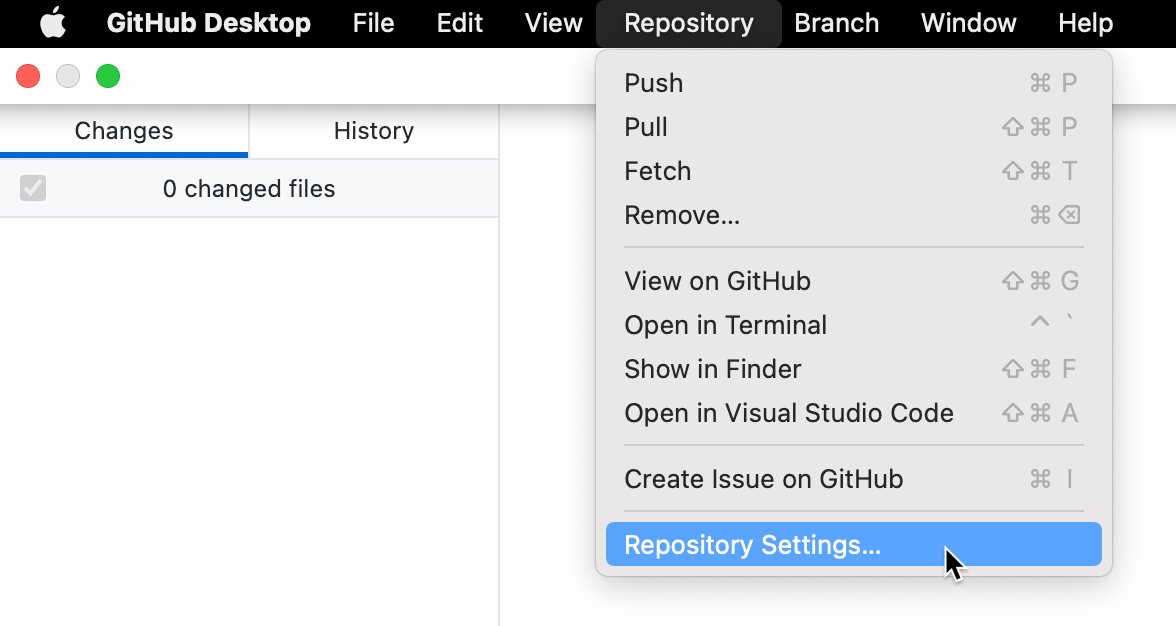
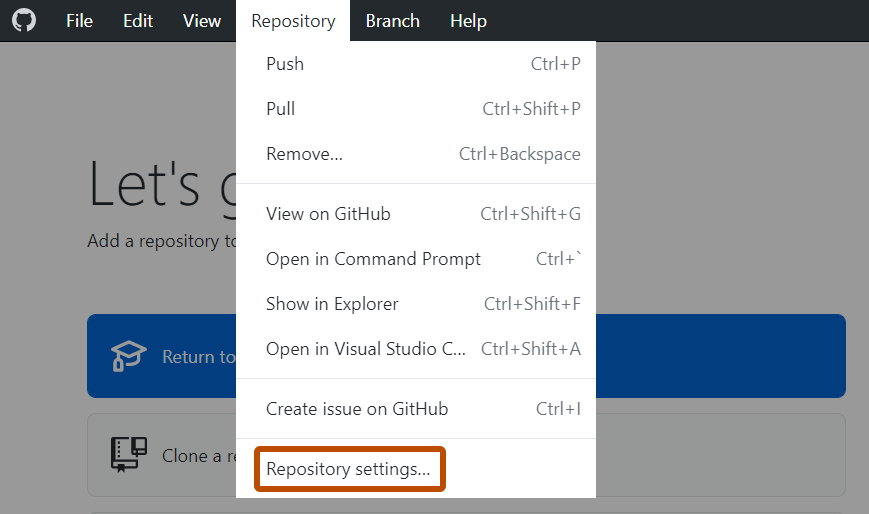
메뉴에서 리포지토리를 선택하고 리포지토리 설정... 을 클릭합니다.
-
"리포지토리 설정" 창의 원격 창에서 계정 드롭다운 메뉴를 선택한 다음 사용할 계정을 클릭합니다.
리포지토리의 계정을 제거하려면 없음(할당되지 않음)을 클릭합니다.


-
저장을 클릭합니다.


리포지토리 목록 사용
리포지토리에 GitHub 호스트의 원격이 있고 둘 이상의 계정 중에서 선택할 수 있는 경우 리포지토리 목록에서 리포지토리의 계정을 전환할 수 있습니다.
-
리포지토리 표시줄에서 현재 리포지토리를 클릭합니다.
-
리포지토리를 마우스 오른쪽 단추로 클릭하고 계정을 선택한 다음 사용할 계정을 클릭합니다.
현재 계정에는 체크 표시가 있습니다. 현재 계정이 로그아웃되면 "@USERNAME (로그아웃)"로 나열됩니다.


동일한 컨텍스트 메뉴에서 리포지토리의 설정을 열 수도 있습니다. 리포지토리를 마우스 오른쪽 단추로 클릭한 다음 리포지토리 설정... 을 클릭합니다.
계정 로그아웃
리포지토리가 할당된 계정에서 로그아웃하면 GitHub Desktop 해당 할당을 유지할지 여부를 묻습니다.
-
메뉴 바에서 GitHub Desktop 을 선택하고 Settings을 클릭합니다.
-
"설정" 창의 계정 창에서 로그아웃하려는 계정 옆에 있는 로그아웃을 클릭합니다.
-
리포지토리가 계정에 할당되어 있는 경우 "@USERNAME에서 로그아웃"에서 해당 리포지토리를 어떻게 할지 선택합니다. 창.
- 할당을 유지하려면 리포지토리 계정 할당 지우기를 선택하지 않은 상태로 둡니다. GitHub Desktop 계정에 다시 로그인하면 이러한 리포지토리에 다시 이 계정을 사용합니다.
- 할당을 제거하려면 리포지토리 계정 할당 지우기를 선택합니다. GitHub Desktop 는 다음에 이러한 리포지토리에 대한 자격 증명이 필요할 때 계정을 선택하도록 요청합니다.

-
로그아웃을 클릭합니다.

-
파일 메뉴에서 옵션을 클릭합니다.
-
"옵션" 창의 계정 창에서 로그아웃하려는 계정 옆에 있는 로그아웃을 클릭합니다.
-
리포지토리가 계정에 할당된 경우 " @USERNAME에서 로그아웃?"에서 해당 리포지토리를 어떻게 할지 선택합니다. 창.
- 할당을 유지하려면 리포지토리 계정 할당 지우기를 선택 해제된 상태로 둡니다. 계정에 다시 로그인하면 GitHub Desktop 이러한 리포지토리에 해당 계정을 다시 사용합니다.
- 할당을 제거하려면 리포지토리 계정 할당 지우기를 선택합니다. GitHub Desktop 는 다음에 이러한 리포지토리에 대한 자격 증명이 필요할 때 계정을 선택하도록 요청합니다.

-
로그아웃을 클릭합니다.

계정의 토큰이 더 이상 유효하지 않고 GitHub Desktop 계정을 제거하면 리포지토리 할당이 유지됩니다.