複数アカウントについて
同じホストで複数のアカウントを使って GitHub Desktop にサインインできます。 たとえば、個人アカウントと職場アカウントを GitHub.comで使用したり、 GitHub Enterprise Server や GHE.comで複数のアカウントを使用できます。 別のアカウントを使用するために、あるアカウントからサインアウトする必要はありません。
GitHub Desktop内のリポジトリは、リポジトリのホスト上の 1 つのアカウントに割り当てることができます。 GitHub Desktop は、割り当てられたアカウントを使用して、 GitHub API 要求と、Git がプッシュ、プル、またはフェッチするときに HTTPS 認証を行います。
Copilot コミット メッセージの生成など、 GitHub Desktopの機能は、 Copilotにアクセスできる場合は、リポジトリのアカウントを使用します。 それ以外の場合は、アクセス権がある別のサインイン済みアカウントを使用します。
複数のアカウントがサポートされる前に GitHub Desktop を使用した場合、既存の各リポジトリがそのホストでサインインしたアカウントに割り当てられます。 アカウントを 1 つだけ使用する場合、何も変更されません。
メモ
リポジトリに割り当てられたアカウントでは、Git がコミットの作成者として使用する名前とメール アドレスは変更されません。 詳細については、「GitHub Desktop用のGitの設定方法」を参照してください。
別のアカウントの追加
-
メニュー バーで [GitHub Desktop] を選んでから、[Settings] をクリックします。
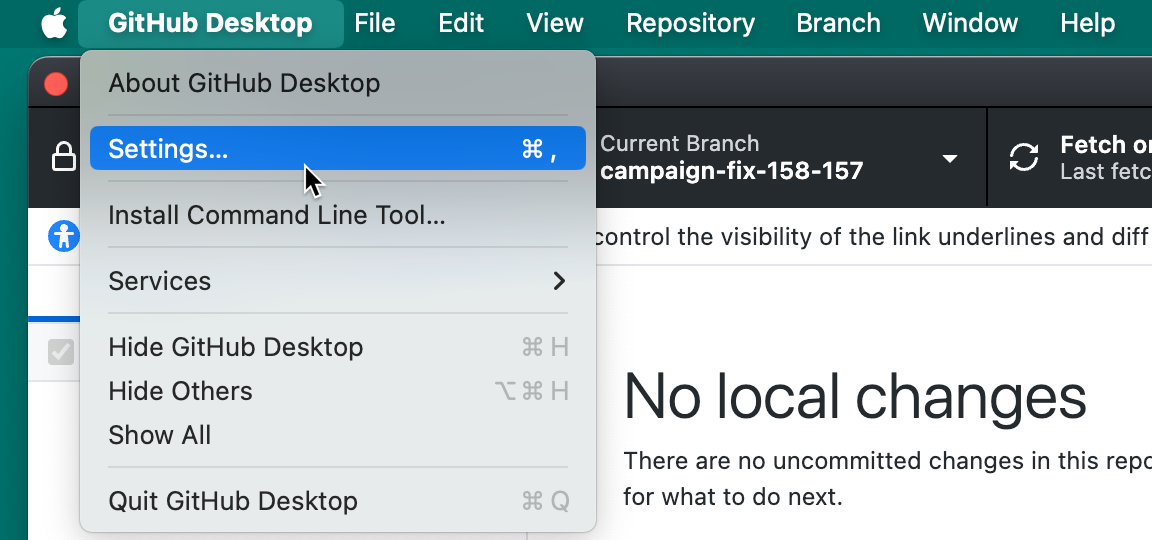
-
[設定] ウィンドウの アカウント ペインで、GitHub.com アカウントの追加 をクリックします。 GitHub Enterprise ServerまたはGHE.comにサインインするには、代わりにGitHub Enterprise アカウントの追加をクリックします。

-
画面の指示に従ってサインインします。 「GitHub Desktop での GitHub への認証」を参照してください。
ヒント
既にサインインしている場合でも、ブラウザーでどの GitHub アカウントを使用するか確認される場合があります。 追加するアカウントを選択するか、別のアカウントにサインインします。


-
[ファイル] メニューを使用し、 [オプション] をクリックします。
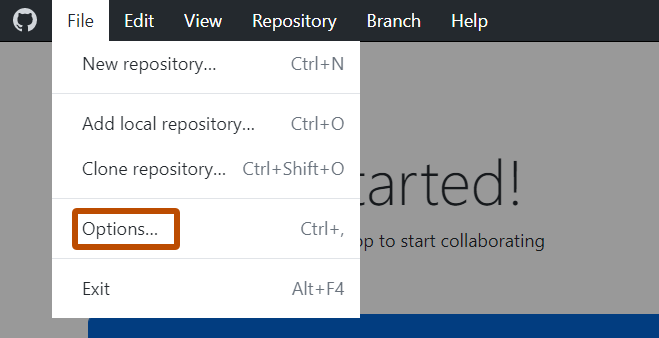
-
[オプション] ウィンドウの Accounts ペインで、[アカウントGitHub.com の追加] をクリックします。 GitHub Enterprise ServerまたはGHE.comにサインインするには、代わりにアカウントの追加GitHub Enterprise をクリックします。

-
画面の指示に従ってサインインします。 詳細については、「GitHub Desktop での GitHub への認証」を参照してください。
ヒント
既にサインインしている場合でも、ブラウザーで使用する GitHub アカウントを確認されることがあります。 追加するアカウントを選択するか、別のアカウントにサインインします。


[アカウント] ウィンドウでは、"GitHub.com" の下に GitHub.com アカウントが一覧表示されます。 GitHub Enterprise ServerアカウントとGHE.comアカウントは、ホスト名でグループ化された [GitHub Enterprise] の下に一覧表示されます。
GitHub Desktop がリポジトリのアカウントを選択する方法
GitHub Desktop は、リポジトリを複製、追加、または発行するときに、アカウントをリポジトリに割り当てます。
- [GitHub] タブからの複製: [リポジトリの複製] ウィンドウの上部にある [ アカウント ] ドロップダウン メニューからアカウントを選択します。 このドロップダウン メニューは、複数のアカウントにサインインしている場合にのみ表示されます。 この一覧には、そのアカウントがアクセスできるリポジトリが表示されます。 複製すると、リポジトリがそのアカウントに割り当てられます。 詳細については、「GitHub Desktopからのリポジトリのクローンとフォーク」を参照してください。
- [URL] タブからの複製、またはローカル リポジトリの追加: GitHub Desktop は、リポジトリのホスト上のどのアカウントがリポジトリにアクセスできるかを確認します。
- 1 つのアカウントがアクセスできる場合、リポジトリはそのアカウントに割り当てられます。
- 複数のアカウントがアクセスできる場合は、GitHub Desktop に選択するよう求められます。 すべてのアカウントがパブリック リポジトリにアクセスできるため、ホスト上の複数のアカウントにサインインしている場合は、どのアカウントを使用するかを選択するよう常に求められます。
- どのアカウントもアクセスできない場合は、割り当てられたアカウントなしでリポジトリが追加されます。 プライベート リポジトリを HTTPS 経由で複製する場合、複製は失敗します。
- リポジトリの発行: [リポジトリの発行] ウィンドウの [ アカウント ] ドロップダウン メニューからアカウントを選択します。 リポジトリの割り当てられたアカウントがサインインしている場合、そのアカウントが選択されます。 詳細については、「GitHub Desktopを介してのGitHubへの既存プロジェクト追加」を参照してください。
GitHub Desktopが求めたときにアカウントを選択する
リポジトリにアカウントが割り当てられていない場合は、GitHub Desktop が必要なときに [リポジトリ アカウント] ウィンドウが開きます。 例:
- Git では、プッシュまたはプルするために HTTPS 資格情報が必要です。
- GitHub Desktop は、プル リクエストを更新するか、フォークを作成します。
バックグラウンド フェッチでこのウィンドウを開くことはありません。 リポジトリのホスト上のどのアカウントにもサインインしていない場合は、GitHub Desktop によって代わりにサインインするよう求められます。
リポジトリの割り当てられたアカウントがサインアウトされている場合は、[リポジトリ アカウント] ウィンドウで、そのアカウントにサインインするように求められます。 [ サインイン ] をクリックしてもう一度サインインします。 同じホスト上の別のアカウントにサインインしている場合は、[ 別のアカウントの選択 ] をクリックしてそのアカウントをリポジトリに割り当てることができます。
アカウントが設定されていないリポジトリのアカウントを選択するには:
-
[リポジトリ アカウント] ウィンドウで、[ アカウント ] ドロップダウン メニューを選択し、このリポジトリに使用するアカウントをクリックします。 この一覧には、リポジトリのホスト上のアカウントのみが表示されます。
目的のアカウントが一覧にない場合は、[ キャンセル] をクリックし、アカウントにサインインしてから、もう一度やり直してください。 詳細については、「別の アカウントの追加」を参照してください。


-
アカウントを使用 をクリックします。


リポジトリのアカウントの変更
GitHub.com、GitHub Enterprise Server、またはGHE.comにリモートがあるリポジトリのアカウントを変更できます。 リポジトリのホストにサインインしているアカウントのみを選択できます。
リポジトリ設定を使う
-
メニュー バーの [リポジトリ] を選び、 [リポジトリの設定] をクリックします。
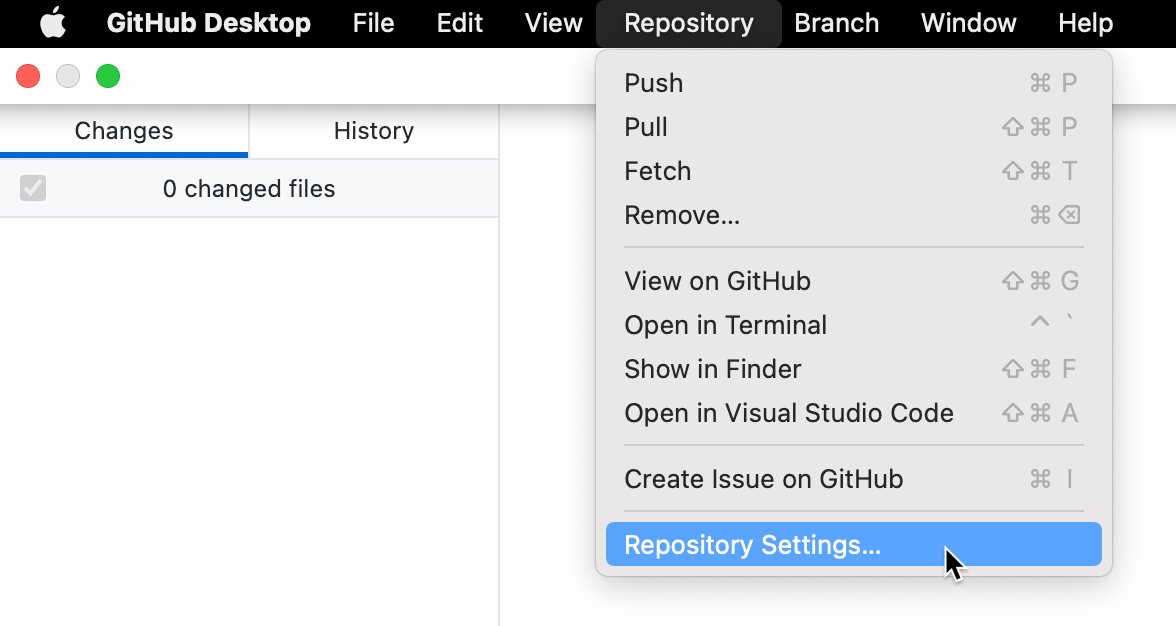
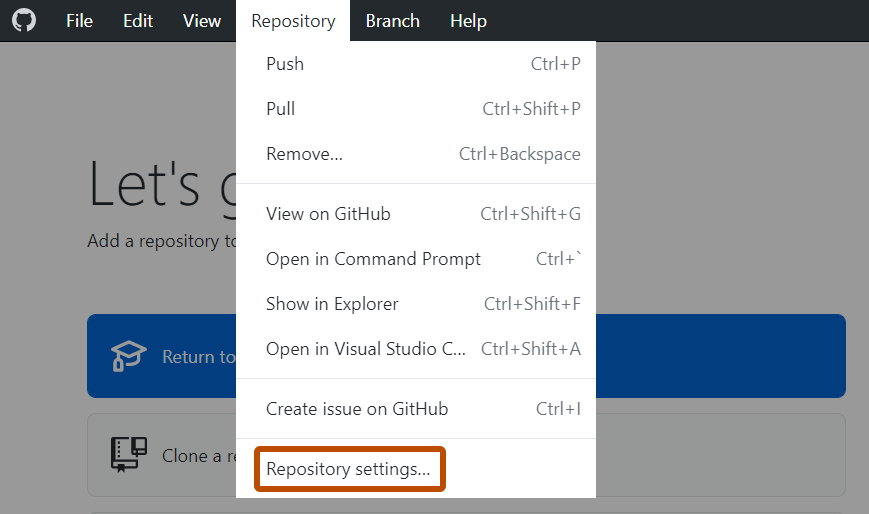
-
[リポジトリの設定] ウィンドウの [リモート] ウィンドウで、[アカウント] ドロップダウン メニューを選択し、使用するアカウントをクリックします。
リポジトリのアカウントを削除するには、[ なし(未割り当て)] をクリックします。


-
保存 をクリックします。


リポジトリ リストの使用
リポジトリに GitHub ホスト上にリモートがあり、複数のアカウントから選択できる場合は、リポジトリのアカウントをリポジトリの一覧から切り替えることができます。
-
リポジトリバーで、[現在のリポジトリ] をクリックします。
-
リポジトリを右クリックし、[ アカウント] を選択し、使用するアカウントをクリックします。
現在のアカウントにはチェックマークが付いています。 現在のアカウントがサインアウトされている場合は、"@USERNAME (サインアウト済み)" として表示されます。


リポジトリの設定は、同じコンテキスト メニューから開くこともできます。 リポジトリを右クリックし、リポジトリ設定… をクリックします。
アカウントからサインアウトする
リポジトリが割り当てられているアカウントからサインアウトすると、 GitHub Desktop はそれらの割り当てを保持するかどうかを確認します。
-
メニュー バーで [GitHub Desktop] を選んでから、[Settings] をクリックします。
-
[設定] ウィンドウの [ アカウント ] ペインで、サインアウトするアカウントの横にある [ サインアウト] をクリックします。
-
リポジトリがアカウントに割り当てられている場合は、「@USERNAME からサインアウトしますか?」でそれらのリポジトリに対する動作を選択します。 ウィンドウ。
- 割り当てを保持するには、リポジトリ アカウントの割り当てのクリア の選択を解除したままにします。 もう一度アカウントにサインインすると、GitHub Desktopこのアカウントがこれらのリポジトリに再び使用されます。
- 割り当てを削除するには、 リポジトリアカウントの割り当てをクリアを選択します。 GitHub Desktop では、次にこれらのリポジトリの資格情報が必要な場合に、アカウントを選択するように求められます。
 チェック ボックスがある Mac 上のウィンドウ](/assets/cb-81842/images/help/desktop/mac-sign-out-account-dialog.png)
-
[ サインアウト] をクリックします。
 チェック ボックスがある Mac 上のウィンドウ](/assets/cb-81842/mw-1440/images/help/desktop/mac-sign-out-account-dialog.webp)
-
[ファイル] メニューを使用し、 [オプション] をクリックします。
-
[オプション] ウィンドウの [アカウント] ペインで、サインアウトするアカウントの横にある [サインアウト] をクリックします。
-
リポジトリがアカウントに割り当てられている場合は、「@USERNAME からサインアウトしますか?」でそれらのリポジトリに対する動作を選択します。 ウィンドウ。
- 割り当てを保持するには、[リポジトリ アカウントの割り当てのクリア] を選択しないままにします。 もう一度アカウントにサインインすると、そのアカウントはこれらのリポジトリに再び使用されます。
- 割り当てを削除するには、 リポジトリアカウントの割り当てをクリアを選択します。 GitHub Desktop では、次にこれらのリポジトリの資格情報が必要な場合に、アカウントを選択するように求められます。
 チェック ボックスがある Windows 上のウィンドウ。](/assets/cb-72985/images/help/desktop/windows-sign-out-account-dialog.png)
-
サインアウト をクリックします。
 チェック ボックスがある Windows 上のウィンドウ。](/assets/cb-72985/mw-1440/images/help/desktop/windows-sign-out-account-dialog.webp)
アカウントのトークンが無効になり、GitHub Desktop がアカウントを削除した場合、リポジトリの割り当てが保持されます。