問題の種類を使用して、組織全体のさまざまな種類の問題とユーザー所有のリポジトリを分類および管理できます。 問題に適用できる最大 25 の問題の種類を作成できるため、自分とメンバーが問題を見つけて作業を計画しやすくなります。
既定の問題の種類は、すべての組織とユーザー アカウントに含まれますが、これらは編集、無効化、または削除できます。 既定の種類は、タスク、バグ、および機能です。
issue の種類を issue に追加すると、そのタイプが issue の一覧と issue 自体に表示されます。 プロジェクトでフィルターやビューを作成する際に、課題の種類でフィルターしたり、検索したりすることができ、フィルターを使うときに課題の種類を利用できます。 「Issue及びPull Requestのフィルタリングと検索」と「フィルター処理 プロジェクト」を参照してください。
課題タイプの追加
- 組織名またはユーザー プロファイルの下にある [ 設定] をクリックします。
- サイドバーの [Code, planning, and automation](コード、計画、自動化) の下で、 [計画] を選択し、[課題タイプ] をクリックします。
- ページの右側にある [新しい型の作成] をクリックします。
- [種類名] に、新しい issue の種類の名前を入力します。
- [説明] で、新しい issue の種類の目的を他のユーザーが理解できるように、説明を入力します。
- [色] で、新しい issue の種類に使用する色をクリックします。
- Create をクリックしてください。
課題の種類を変更する
Issue の種類の名前、説明、色を変更できます。
また、issue の種類を無効または削除することもできます。 issue の種類を無効にした場合、issue の種類は表示されず、その種類に issue を設定することはできませんが、後で issue の種類を有効にした場合は、issue の種類に以前に設定した issue に再度表示されます。 issue の種類を削除すると、完全に削除されます。
-
組織名またはユーザー プロファイルの下にある [ 設定] をクリックします。
-
サイドバーの [Code, planning, and automation](コード、計画、自動化) の下で、 [計画] を選択し、[課題タイプ] をクリックします。
-
変更する問題の種類の右側にある [ ] をクリックします。
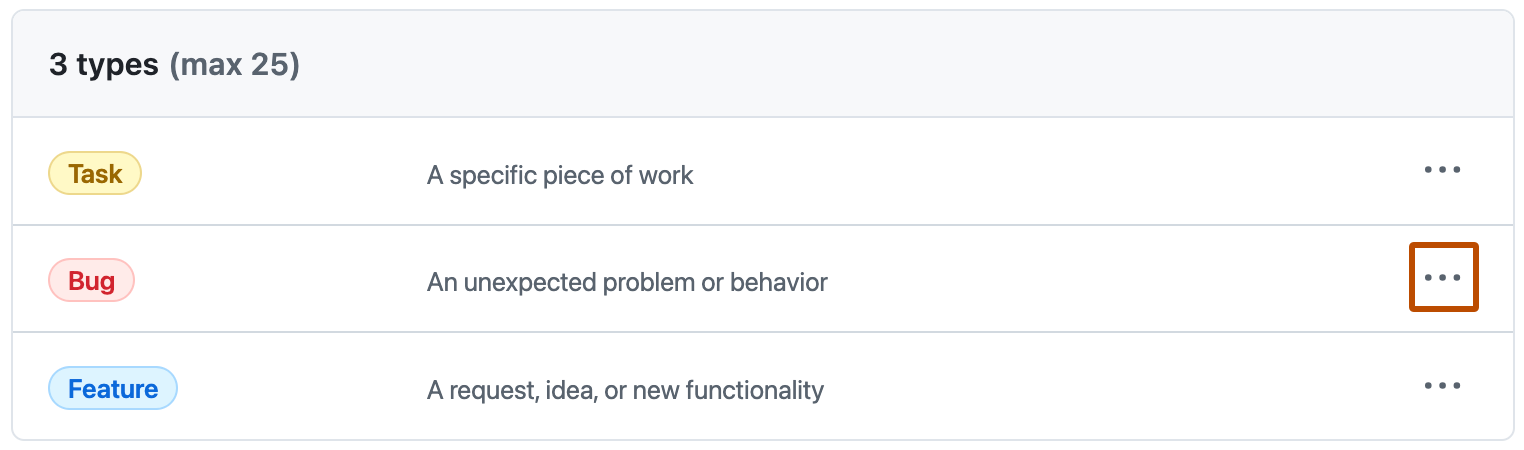
-
メニューの [編集] クリックし変更を加えます。
- 種類の名前、説明、色を変更するには、[Save] をクリックします。
- issue の種類を無効または削除するには、[危険ゾーン] で [無効化] または [削除] をクリックし、指示に従います。
