コミット メッセージの生成や競合の解決など、各 GitHub Desktop 機能で Copilot が使用するモデルを選択できます。
また、Copilot in GitHub Desktopを、GitHubホスト型モデルではなく、独自の LLM プロバイダー (BYOK) を使用するように構成することもできます。 これにより、OpenAI と互換性のあるエンドポイント、Azure OpenAI、または Anthropic (Ollama などのローカルで実行されるモデルを含む) に接続できます。
前提条件
- Copilot in GitHub Desktop にアクセスできるGitHub アカウントにサインインしている必要があります。
- アクセスが組織または企業によって管理されている場合は、アカウントで Copilot in GitHub Desktop を有効にする必要があります。
- サポートされている LLM プロバイダーの API キーまたはベアラー トークンを持っているか、または Ollama などのローカル モデルが実行されています。
- 使用するプロバイダーのベースURLと少なくとも1つのモデル識別子を持っています。
メモ
GitHub Desktopのカスタム LLM プロバイダーには、Copilot in GitHub Desktopへのアクセスが必要です。 Copilot CLIで独自の LLM モデルを使用するには、GITHUB COPILOT CLI への LLM モデルの追加 を参照してください。
サポートされているプロバイダーの種類
GitHub Desktop では、次の 3 種類のカスタム プロバイダーがサポートされています。
| プロバイダーの種類 | 互換性のあるサービス |
|---|---|
| OpenAI / OpenAI互換 | OpenAI、Ollama、vLLM、Foundry Local、および選択した API 形式と互換性のあるその他のエンドポイント。 |
| Azure | Azure OpenAI Service。 |
| Anthropic | Anthropic Claude モデル |
プロバイダーの構成
モデル プロバイダーを構成するには、 GitHub Desktop 設定でカスタム プロバイダーを追加します。
-
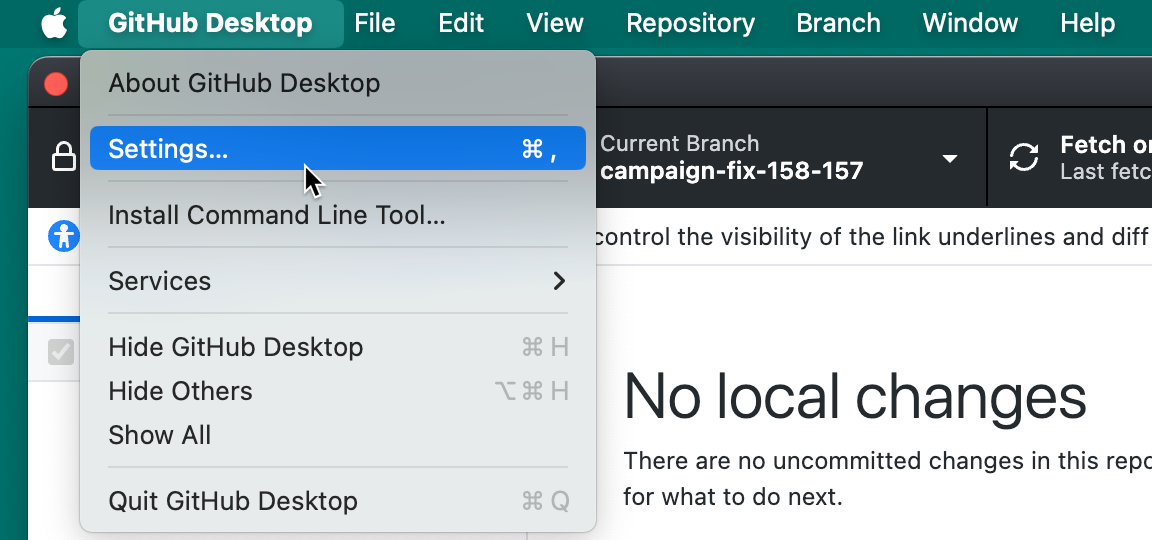
メニュー バーで [GitHub Desktop] を選んでから、[Settings] をクリックします。
-
左側のサイドバーで、[ Copilot] をクリックします。
-
[プロバイダー] タブ を クリックします。
-
[ プロバイダーの追加] をクリックします。
-
[ 名前] に、LLM プロバイダーの名前を入力します。
-
[ 種類] で、プロバイダーの種類を選択します。
-
[ ベース URL] に、モデル プロバイダーの API エンドポイントのベース URL を入力します。
ベース URL は、HTTPS URL、またはローカル コンピューターを指す HTTP URL である必要があります。
-
OpenAI/OpenAI 互換を選択した場合は、[API 形式] で、プロバイダーが想定する API 形式を選択します。
- OpenAI Chat Completions API を使用するプロバイダーの場合は、Chat completions (default) を選択します。
- OpenAI Responses API を使用するプロバイダーの応答 (GPT-5 シリーズ) を選択します。
-
Azureを選択した場合は、Azure API バージョンで、デプロイの API バージョンを入力します。
-
必要に応じて、[ 要求のタイムアウト (秒)] に、プロバイダーが応答するまで待機 GitHub Desktop 秒数を入力します。
-
[ 認証] で、認証方法を選択します。
- API キーを選択して API キーで認証します。
- ベアラー トークンで認証するには、ベアラー トークンを選択します。
- 資格情報を必要としないエンドポイントの場合にのみ、[ なし] を選択します。
-
API キーまたはベアラー トークンを選択した場合は、必要な資格情報を入力します。
-
プロバイダーに少なくとも 1 つのモデルを追加します。 詳細については、「 プロバイダーへのモデルの追加」を参照してください。
-
追加をクリックします。

-
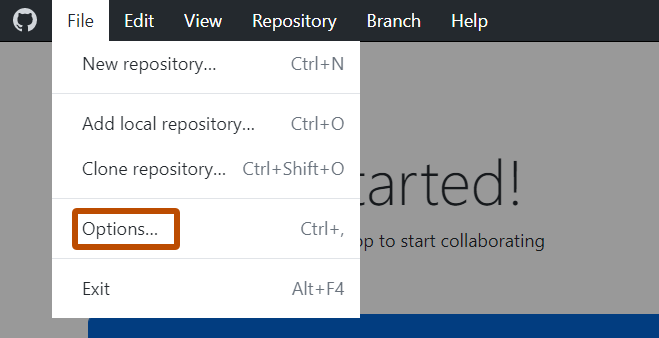
[ファイル] メニューを使用し、 [オプション] をクリックします。
-
左側のサイドバーで、[ Copilot] をクリックします。
-
[プロバイダー] タブ を クリックします。
-
[ プロバイダーの追加] をクリックします。
-
[ 名前] に、LLM プロバイダーの名前を入力します。
-
[ 種類] で、プロバイダーの種類を選択します。
-
[ ベース URL] に、モデル プロバイダーの API エンドポイントのベース URL を入力します。
ベース URL は、HTTPS URL、またはローカル コンピューターを指す HTTP URL である必要があります。
-
OpenAI/OpenAI 互換を選択した場合は、[API 形式] で、プロバイダーが想定する API 形式を選択します。
- OpenAI Chat Completions API を使用するプロバイダーの場合は、Chat completions (default) を選択します。
- OpenAI Responses API を使用するプロバイダーの応答 (GPT-5 シリーズ) を選択します。
-
Azureを選択した場合は、Azure API バージョンで、デプロイの API バージョンを入力します。
-
必要に応じて、[ 要求のタイムアウト (秒)] に、プロバイダーが応答するまで待機 GitHub Desktop 秒数を入力します。
-
[ 認証] で、認証方法を選択します。
- API キーを選択して API キーで認証します。
- ベアラー トークンで認証するには、ベアラー トークンを選択します。
- 資格情報を必要としないエンドポイントの場合にのみ、[ なし] を選択します。
-
API キーまたはベアラー トークンを選択した場合は、必要な資格情報を入力します。
-
プロバイダーに少なくとも 1 つのモデルを追加します。 詳細については、「 プロバイダーへのモデルの追加」を参照してください。
-
追加をクリックします。

プロバイダーへのモデルの追加
プロバイダーから使用するモデルを追加してください。 追加した各モデルは、モデル ピッカーに GitHub でホストされるモデルと共に表示されます。
-
[ カスタム プロバイダーの追加 ] または [ カスタム プロバイダーの編集 ] ダイアログで、[ モデル ] の [ モデルの追加 ] をクリックします。
-
[ 表示名] に、 Copilot モデル ピッカーに表示されるフレンドリ名を入力します。
-
モデル識別子 の下に、プロバイダーが想定する正確なモデル名を入力します。
-
推論作業 で、モデルの推論レベルを選択します。
推論以外のモデルの場合、またはプロバイダーに選択を任せるには、既定 (プロバイダーの選択) を選択したままにします。
-
追加をクリックします。
プロバイダーの責任を確認する
独自の LLM プロバイダーを使用する場合、 GitHub Desktop は、 GitHubではなく、そのプロバイダーにプロンプトとリポジトリ コンテキストを送信します。 資格情報を追加する前に、プロバイダーのデータ処理ポリシーと保持ポリシーを確認します。
コミットする前に、生成されたコミット メッセージと競合解決の提案を常に確認してください。 詳細については、「GitHub Copilot機能の責任ある使用」を参照してください。