Conseil
GitHub Enterprise Server les administrateurs doivent à la place voir Téléchargement de la licence d’utilisation pour votre entreprise ou organisation.
Consulter un récapitulatif de l’utilisation
Les options disponibles varient en fonction de votre rôle et GitHub de votre plan.
GitHub Enterprise Cloud :
- N’importe qui peut consulter les données d’utilisation de son propre compte personnel, sauf si une licence pour un produit facturé à l’usage (par exemple, Copilot) lui est attribuée par une organisation ou un compte d’entreprise.
- Si vous êtes propriétaire ou responsable de facturation d’une entreprise ou d’une organisation, GitHub Teamvous aurez également accès aux données d’utilisation pour cette organisation ou compte d’entreprise.
GitHub Enterprise Server :
- Les propriétaires d’entreprise peuvent accéder aux données d’utilisation des licences et les télécharger. Consultez Téléchargement de la licence d’utilisation pour votre entreprise ou organisation.
Comptes personnels
-
Ouvrez la page vue d’ensemble de la facturation : https://github.com/settings/billing.
-
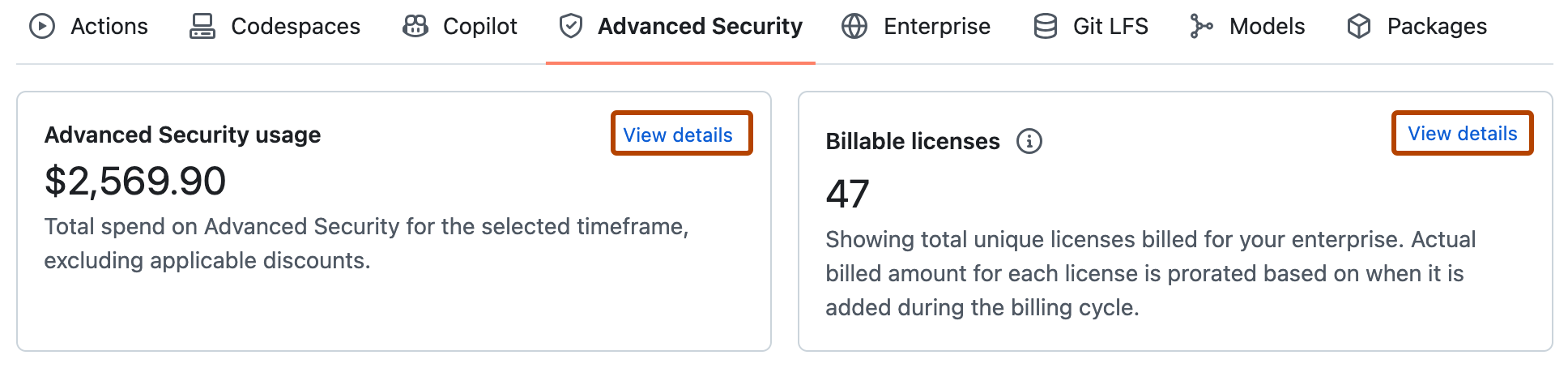
Utilisez l’affichage tabulation pour afficher un résumé de l’utilisation consommée pour chaque produit que vous utilisez (dans cet exemple, l’onglet «Advanced Security » s’affiche).
-
Vous pouvez également cliquer sur Afficher les détails pour afficher des informations plus détaillées.

Organisations et comptes d’entreprise
- Accédez à votre organisation ou entreprise. Par exemple, à partir des pages Organisations ou Entreprises sur GitHub.com.
- Cliquez sur Facturation et gestion des licences pour afficher la vue d’ensemble de la facturation et de la gestion des licences du compte :
- Comptes Organisation : sous « Accès » dans la barre latérale des paramètres.
- Comptes Entreprise : un onglet distinct en haut de la page.
Explorer les données d’utilisation plus en détail
Vous pouvez également explorer les données d’utilisation de tous les produits facturés à l’usage plus en détail dans les vues Utilisation ou Utilisation facturée à l’usage.
- Filtrer les données de la page : cliquez dans la zone de texte pour afficher la liste des filtres disponibles.
- Données de groupe : les options dans l’option « Groupe » varient en fonction des filtres que vous définissez.
- Choisissez une période : utilisez l’option « Période ».
Le graphique de consommation facturée à l’usage et le tableau détaillé de l’utilisation affichent tous deux les données que vous avez sélectionnées.

Conseil
Pour GitHub Actions, vous pouvez également afficher les minutes facturables d’exécution des tâches pour une exécution de workflow donnée. Pour plus d’informations, consultez « Affichage de la durée d’exécution des travaux ».
Analyse de l’utilisation AI credits
Remarque
Les propriétaires d’entreprise et les gestionnaires de facturation peuvent filtrer les données d’utilisation de l’IA par utilisateur. Les propriétaires d’organisations ne peuvent pas consulter directement les données par utilisateur ; pour voir la consommation par utilisateur, téléchargez plutôt un rapport d’utilisation. Consultez Téléchargement de rapports d’utilisation.
Si votre compte utilise AI credits, une vue d’utilisation d’IA supplémentaire est répertoriée sous Utilisation. Vous pouvez utiliser cette vue pour comprendre l’utilisation incluse et mesurée pour l’ensemble des produits, y compris Copilot et Advanced Security.
Pour passer en revue l’utilisation combinée de l’analyse IA et de la correction automatique agentique, ouvrez la vue d’utilisation de l’IA , sous « Regrouper par », sélectionnez Produits, puis passez en revue Advanced Security. Ces fonctionnalités partagent la référence SKU Des crédits IA de sécurité du code, de sorte que leur utilisation est signalée ensemble dans le total du produit, et non pas comme des totaux distincts pour chaque fonctionnalité.
Vous pouvez utiliser la vue pour répondre à des questions telles que :
- Quelle est notre consommation totale AI credits pour tous les utilisateurs ?
- Quels utilisateurs consomment le plus, et respectent-ils leur budget ?
- Quels modèles pilotent les dépenses les plus dépensées ?
- Quelle est la grande ampleur de l’adoption dans les organisations où nous avons déployé Copilot?
Pour plus d’informations sur Copilot les allocations et la façon dont AI credits sont regroupées dans votre entreprise, consultez Facturation basée sur l’utilisation pour les organisations et les entreprises.
L’attribution d’application n’est pas disponible dans la vue d’utilisation de l’IA . Pour identifier l’utilisation à partir d’une GitHub App installée sur une organisation, téléchargez un rapport d’utilisation de l’IA. Utilisez le point de terminaison de l’API REST « Répertorier les installations d’applications pour une organisation » et faites correspondre app_client_id dans le rapport à client_id dans la réponse. L’élément app_slug de la réponse identifie l’application, et id identifie l’installation. Consultez « Points de terminaison d’API REST pour les organisations ». Pour connaître les définitions de champ de rapport, consultez Référence des rapports de facturation.
Pour plus d’informations sur Advanced Security la facturation du crédit IA, consultez GitHub Advanced Security facturation des licences.
Téléchargement des rapports d’utilisation
- Visitez la page « Utilisation limitée » pour accéder à un rapport de facturation limité pour tous les produits, ou accédez à la page « Utilisation de l’IA » pour obtenir un rapport détaillé sur AI credits la consommation.
- En haut de la page, cliquez sur Obtenir le rapport d’utilisation.
- Spécifiez les détails du rapport.
- Cliquez sur Envoyez-moi le rapport par e-mail.
Lorsque le rapport est prêt à être téléchargé, vous recevez un message sur votre boîte mail principale avec un lien pour télécharger le rapport. Le lien expire après 24 heures.
Pour plus de détails sur les champs inclus dans les rapports, consultez Référence des rapports de facturation.
Téléchargement des données affichées dans le graphique
Lorsque le graphique de la page « Utilisation limitée » ou « Utilisation de l’IA » affiche les données que vous souhaitez télécharger, cliquez sur le bouton et sélectionnez votre format préféré.
