À propos de plusieurs comptes
Vous pouvez vous connecter sur GitHub Desktop avec plusieurs comptes sur le même hôte. Par exemple, vous pouvez utiliser un compte personnel et un compte professionnel sur GitHub.com, ou plusieurs comptes sur GitHub Enterprise Server ou GHE.com. Vous n’avez pas besoin de vous déconnecter d’un compte pour utiliser un autre compte.
Un référentiel dans GitHub Desktop peut être affecté à un compte sur l’hôte du référentiel. GitHub Desktop utilise le compte affecté pour les demandes d’API GitHub et pour l’authentification HTTPS lorsque Git effectue des opérations de push, de pull ou de fetch.
Copilot fonctionnalités dans GitHub Desktop, telles que la génération de messages de validation, utiliser le compte du référentiel s’il a accès à Copilot. Sinon, ils utilisent un autre compte connecté qui le fait.
Si vous avez utilisé GitHub Desktop avant la prise en charge de plusieurs comptes, chacun de vos référentiels existants est affecté au compte auquel vous êtes connecté sur cet hôte. Si vous utilisez un seul compte, rien ne change.
Remarque
Le compte affecté à un référentiel ne modifie pas le nom et l’adresse e-mail que Git utilise comme auteur de vos validations. Pour plus d’informations, consultez « Configuration de Git pour GitHub Desktop ».
Ajout d’un autre compte
-
Dans la barre de menus, sélectionnez GitHub Desktop, puis cliquez sur Préférences.
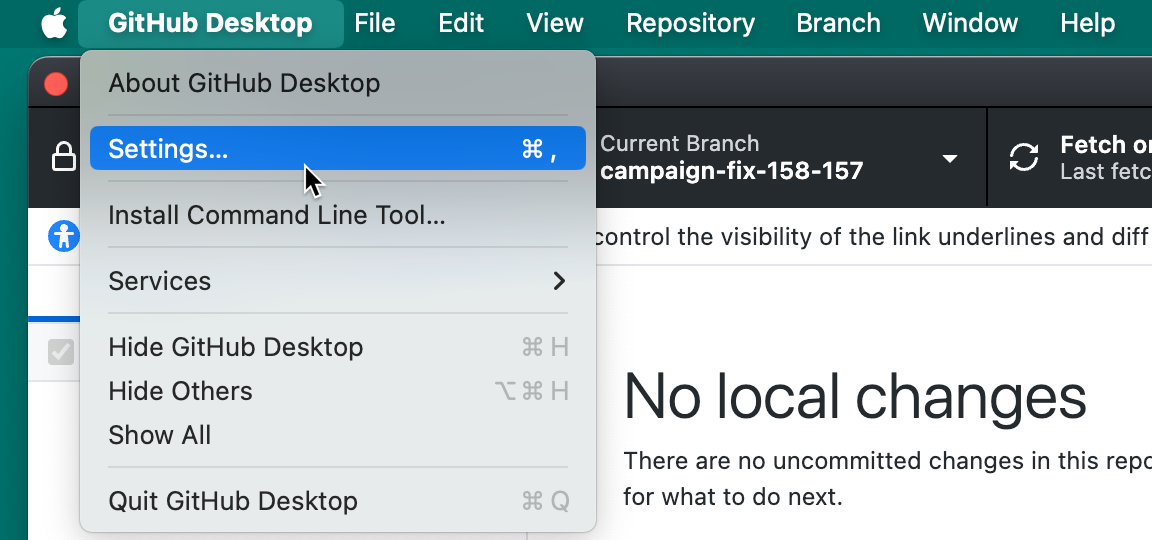
-
Dans la fenêtre « Paramètres », dans le volet Comptes , cliquez sur Ajouter GitHub.com un compte. Pour vous connecter à GitHub Enterprise Server ou à GHE.com, cliquez sur Ajouter GitHub Enterprise un compte à la place.

-
Suivez les invites pour vous connecter. Consultez « Authentification auprès de GitHub dans GitHub Desktop ».
Conseil
Votre navigateur peut demander quel GitHub compte utiliser, même si vous êtes déjà connecté. Choisissez le compte que vous souhaitez ajouter ou connectez-vous à un autre compte.


-
Utilisez le menu Fichier, puis cliquez sur Options.
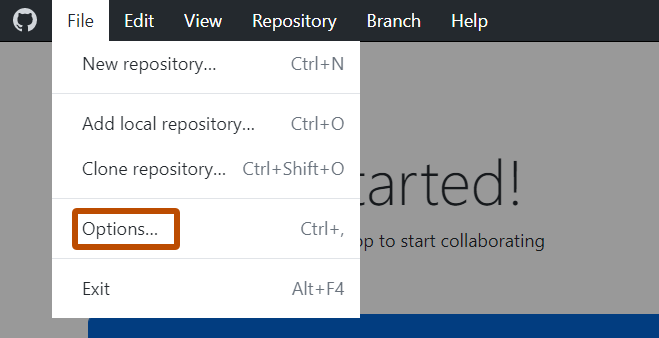
-
Dans la fenêtre « Options », dans le volet Comptes , cliquez sur Ajouter GitHub.com un compte. Pour vous connecter à GitHub Enterprise Server ou à GHE.com, cliquez sur Ajouter GitHub Enterprise un compte à la place.

-
Suivez les invites pour vous connecter. Pour plus d’informations, consultez « Authentification auprès de GitHub dans GitHub Desktop ».
Conseil
Votre navigateur peut demander quel GitHub compte utiliser, même si vous êtes déjà connecté. Choisissez le compte que vous souhaitez ajouter ou connectez-vous à un autre compte.


Le volet « Comptes » répertorie vos GitHub.com comptes sous «GitHub.com ». Vos comptes GHE.com et GitHub Enterprise Server sont répertoriés sous « GitHub Enterprise », regroupés par nom d’hôte.
Comment GitHub Desktop choisit un compte pour un référentiel
GitHub Desktop associe un compte à un dépôt lorsque vous le clonez, l’ajoutez ou le publiez.
- Clonage à partir de l’onglet «GitHub » : choisissez un compte dans le menu déroulant Compte en haut de la fenêtre « Cloner un référentiel ». Ce menu déroulant s’affiche uniquement si vous êtes connecté à plusieurs comptes. La liste affiche les dépôts auxquels ce compte peut accéder. Lorsque vous clonez, le dépôt est affecté à ce compte. Pour plus d’informations, consultez « Clonage et duplication (fork) de dépôts à partir de GitHub Desktop ».
- Clonage à partir de l’onglet « URL » ou ajout d’un référentiel local : GitHub Desktop vérifie lequel de vos comptes sur l’hôte du référentiel peut accéder au référentiel.
- Si un compte peut y accéder, le référentiel est affecté à ce compte.
- Si plusieurs comptes peuvent y accéder, GitHub Desktop vous demande de choisir. Chaque compte peut accéder à un référentiel public. Vous êtes donc toujours invité à choisir si vous êtes connecté à plusieurs comptes sur son hôte.
- Si aucun de vos comptes ne peut y accéder, le référentiel est ajouté sans compte affecté. Si vous clonez un référentiel privé via HTTPS, le clone échoue.
- Publication d’un dépôt : Choisissez un compte dans le menu déroulant Compte dans la fenêtre « Publier le dépôt ». Si le compte affecté du référentiel est connecté, ce compte est sélectionné. Pour plus d’informations, consultez « Ajout d’un projet existant à GitHub à l’aide de GitHub Desktop ».
Choix d’un compte lorsque GitHub Desktop le demande
Si un référentiel n’a pas de compte affecté, la fenêtre « Compte de référentiel » s’ouvre quand GitHub Desktop en a besoin. Par exemple:
- Git a besoin d’informations d’identification HTTPS pour envoyer (push) ou extraire (pull).
- GitHub Desktop actualise les pull requests ou crée un fork.
Les extractions d’arrière-plan n’ouvrent jamais cette fenêtre. Si vous n’êtes pas connecté à un compte sur le service d’hébergement du référentiel, GitHub Desktop vous invite à vous connecter à la place.
Si le compte affecté du référentiel est déconnecté, la fenêtre « Compte de référentiel » vous demande de vous connecter à ce compte. Cliquez sur Se reconnecter pour vous reconnecter. Si vous êtes connecté à un autre compte sur le même hôte, vous pouvez cliquer sur Choisir un autre compte pour affecter ce compte au référentiel à la place.
Pour choisir un compte pour un référentiel qui n’en a pas :
-
Dans la fenêtre « Compte de référentiel », sélectionnez le menu déroulant Compte , puis cliquez sur le compte que vous souhaitez utiliser pour ce référentiel. La liste affiche uniquement les comptes sur l’hôte du référentiel.
Si le compte souhaité n’est pas répertorié, cliquez sur Annuler, connectez-vous au compte, puis réessayez. Pour plus d’informations, consultez Ajout d’un autre compte.


-
Cliquez sur Utiliser ce compte.


Modification du compte d’un dépôt
Vous pouvez modifier le compte pour n’importe quel dépôt ayant un dépôt distant sur GitHub.com, GitHub Enterprise Server ou GHE.com. Vous pouvez choisir uniquement les comptes connectés sur l’hôte du référentiel.
Utilisation des paramètres du dépôt
-
Dans la barre de menus, sélectionnez Dépôt, puis cliquez sur Paramètres du dépôt... .
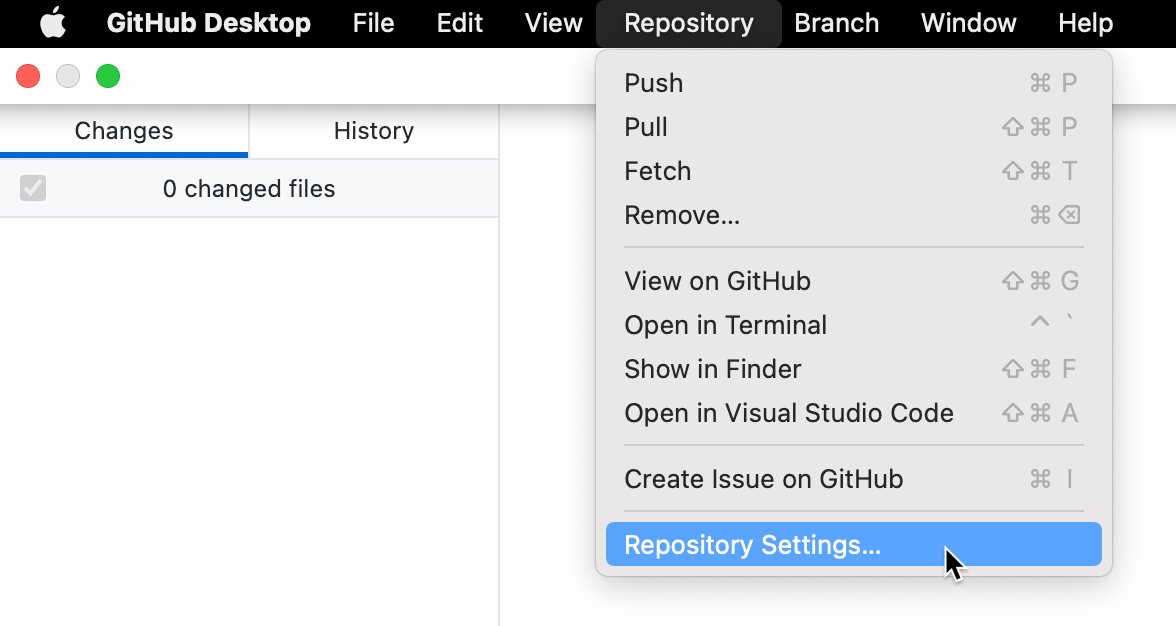
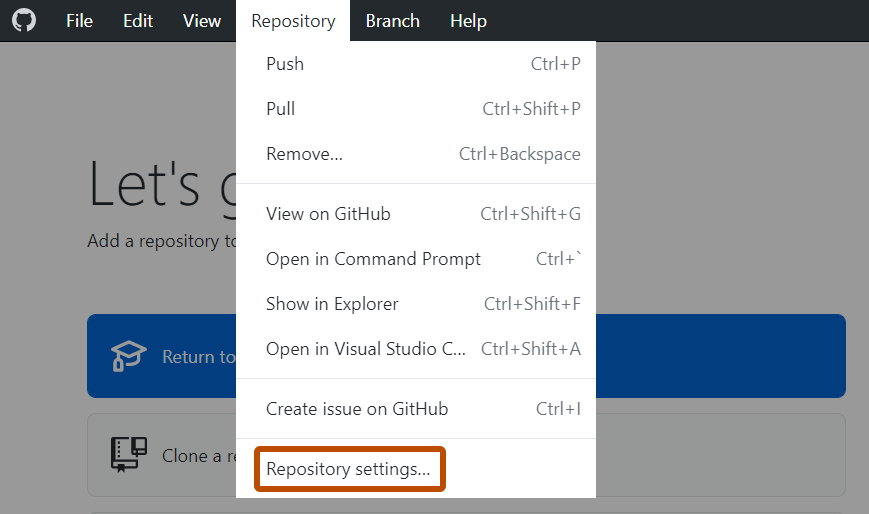
-
Dans la fenêtre « Paramètres du référentiel », dans le volet Distant , sélectionnez le menu déroulant Compte , puis cliquez sur le compte que vous souhaitez utiliser.
Pour dissocier le compte du référentiel, cliquez sur Aucun (non attribué).


-
Cliquez sur Enregistrer.


Utilisation de la liste des dépôts
Si un référentiel dispose d’un serveur distant sur un GitHub hôte et qu’il existe plusieurs comptes à choisir, vous pouvez basculer le compte du référentiel à partir de la liste des référentiels.
-
Dans la barre du référentiel, cliquez sur Référentiel actif.
-
Cliquez avec le bouton droit sur le dépôt, sélectionnez Compte, puis cliquez sur le compte que vous souhaitez utiliser.
Le compte actuel a une coche. Si le compte actuel est déconnecté, il est répertorié comme «@USERNAME (Déconnecté) ».


Vous pouvez également ouvrir les paramètres d’un référentiel à partir du même menu contextuel. Cliquez avec le bouton droit sur le référentiel, puis cliquez sur Paramètres du référentiel....
Déconnexion d’un compte
Lorsque vous vous déconnectez d’un compte auquel des référentiels sont attribués, GitHub Desktop demande s’il faut conserver ces affectations.
-
Dans la barre de menus, sélectionnez GitHub Desktop, puis cliquez sur Préférences.
-
Dans la fenêtre « Paramètres », dans le volet Comptes, en regard du compte dont vous souhaitez vous déconnecter, cliquez sur Se déconnecter.
-
Si des référentiels sont attribués au compte, choisissez ce qui doit leur arriver dans la boîte de dialogue « Se déconnecter de @USERNAME ? » fenêtre.
- Pour conserver les affectations, laissez Effacer les affectations du compte du dépôt désélectionné. Lorsque vous vous connectez à nouveau au compte, GitHub Desktop l’utilise à nouveau pour ces référentiels.
- Pour supprimer les affectations, sélectionnez Effacer les affectations de compte de dépôt. GitHub Desktop vous demande de choisir un compte la prochaine fois qu’il a besoin d’informations d’identification pour ces référentiels.

-
Cliquez sur Se déconnecter.

-
Utilisez le menu Fichier, puis cliquez sur Options.
-
Dans la fenêtre « Options », dans le volet Comptes, en regard du compte dont vous souhaitez vous déconnecter, cliquez sur Se déconnecter.
-
Si les référentiels sont attribués au compte, choisissez ce qui se passe pour eux dans la boîte de dialogue « Se déconnecter de @USERNAME ? » fenêtre.
- Pour conserver les affectations, laissez Effacer les affectations de compte du dépôt désélectionné. Lorsque vous vous connectez à nouveau au compte, GitHub Desktop l’utilise à nouveau pour ces référentiels.
- Pour supprimer les associations, sélectionnez Effacer les associations de comptes de dépôt. GitHub Desktop vous demande de choisir un compte la prochaine fois qu’il a besoin d’informations d’identification pour ces référentiels.

-
Cliquez sur Déconnexion.

Si le jeton du compte n’est plus valide et GitHub Desktop supprime le compte, les affectations de référentiel sont conservées.