-
Con la línea de comandos, elimina cualquier remoto de git que se encuentre actualmente configurado para el repositorio.
# Show existing remotes $ git remote -v > origin git@git-server/octocat/hello-world.git (fetch) > origin git@git-server/octocat/hello-world.git (push) # Remove existing remotes $ git remote remove origin -
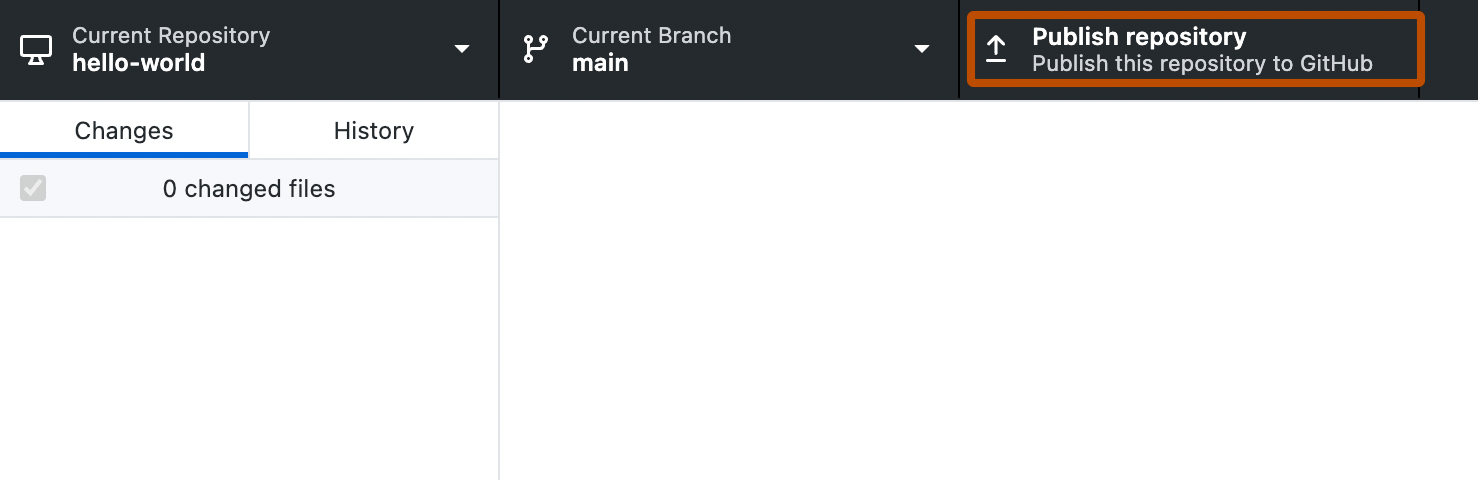
En la barra del repositorio, haz clic en Publicar repositorio.
-
En la ventana "Publicar repositorio", seleccione el menú desplegable Cuenta y, a continuación, haga clic en la cuenta con la que desea publicar el repositorio. Si el repositorio se asigna a una cuenta que ha iniciado sesión, se selecciona esa cuenta. Para obtener más información, vea Uso de varias cuentas en GitHub Desktop.
-
En el campo "Nombre", escriba el nombre deseado del repositorio o use el nombre del repositorio local predeterminado.
-
Opcionalmente, agrega una descripción para el repositorio.
-
Opcionalmente, para publicar un repositorio público, deselecciona Mantener este código privado.
-
Selecciona el menú desplegable "Organización", haz clic en la organización donde quieres publicar el repositorio o, para publicar el repositorio en tu cuenta personal, haz clic en Ninguno.
-
Haz clic en Publicar repositorio.
Agregar un proyecto existente a GitHub usando el GitHub Desktop
Puede agregar un repositorio de Git existente a GitHub mediante GitHub Desktop.
