Información sobre varias cuentas
Puede iniciar sesión en GitHub Desktop con más de una cuenta en el mismo host. Por ejemplo, puede usar una cuenta personal y una cuenta profesional en GitHub.com, o varias cuentas en GitHub Enterprise Server o GHE.com. No es necesario cerrar la sesión de una cuenta para usar otra.
Un repositorio en GitHub Desktop se puede asignar a una cuenta en el host del repositorio. GitHub Desktop usa la cuenta asignada para GitHub las solicitudes de API y para la autenticación HTTPS cuando Git hace push, pull o fetch.
Las funciones de GitHub Desktop, como generar mensajes de confirmación, usan la cuenta del repositorio si tiene acceso a Copilot. De lo contrario, usan otra cuenta con la sesión iniciada que sí.
Si usó GitHub Desktop antes de admitir varias cuentas, cada uno de los repositorios existentes se asigna a la cuenta en la que inició sesión en ese host. Si solo usa una cuenta, no cambia nada.
Nota:
La cuenta asignada a un repositorio no cambia el nombre y la dirección de correo electrónico que Git usa como autor de las confirmaciones. Para obtener más información, vea Configurar Git para GitHub Desktop.
Añadir otra cuenta
-
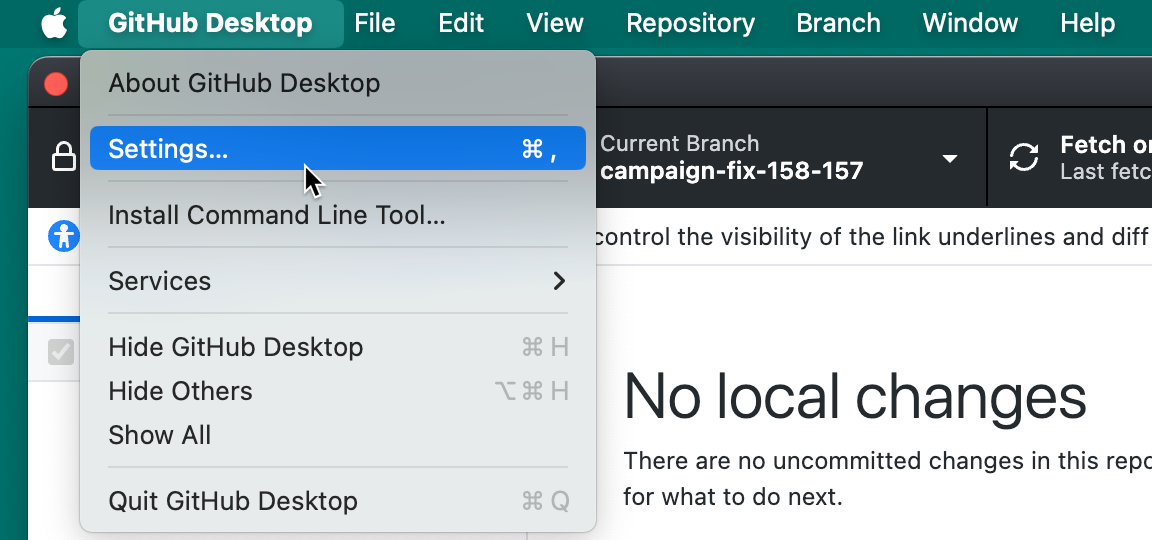
En la barra de menús, selecciona GitHub Desktop y, a continuación, haz clic en Settings.
-
En la ventana "Configuración", en el panel Cuentas , haga clic en Agregar GitHub.com cuenta. Para iniciar sesión en GHE.com o GitHub Enterprise Server, haga clic en Agregar GitHub Enterprise cuenta en su lugar.

-
Siga las indicaciones para iniciar sesión. Consulte Autenticación en GitHub en GitHub Desktop.
Sugerencia
El explorador podría preguntar qué GitHub cuenta usar, incluso si ya ha iniciado sesión. Elija la cuenta que desea agregar o inicie sesión en otra cuenta.


-
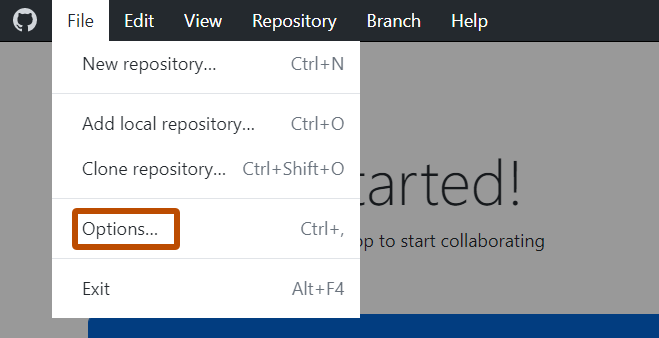
Use el menú Archivo y haga clic en Opciones.
-
En la ventana "Opciones", en el panel Cuentas , haga clic en Agregar GitHub.com cuenta. Para iniciar sesión en GHE.com o GitHub Enterprise Server, haga clic en Agregar GitHub Enterprise cuenta en su lugar.

-
Siga las indicaciones para iniciar sesión. Para obtener más información, vea Autenticación en GitHub en GitHub Desktop.
Sugerencia
El explorador podría preguntar qué GitHub cuenta usar, incluso si ya ha iniciado sesión. Elija la cuenta que desea agregar o inicie sesión en otra cuenta.


En el panel "Cuentas" se enumeran sus cuentas de GitHub.com debajo de "GitHub.com". Tus cuentas GitHub Enterprise Server y GHE.com aparecen en "GitHub Enterprise", agrupadas por nombre de host.
Cómo GitHub Desktop elige una cuenta para un repositorio
GitHub Desktop elige una cuenta para un repositorio al clonarlo, agregarlo o publicarlo.
- Clonación desde la pestaña "GitHub" : elija una cuenta en el menú desplegable Cuenta en la parte superior de la ventana "Clonar un repositorio". Este menú desplegable solo aparece si ha iniciado sesión en más de una cuenta. En la lista se muestran los repositorios a los que puede acceder la cuenta. Al clonar, el repositorio se asigna a esa cuenta. Para obtener más información, vea Cómo clonar y bifurcar repositorios desde GitHub Desktop.
- Clonación desde la pestaña "URL" o adición de un repositorio local: GitHub Desktop comprueba qué cuentas del host del repositorio pueden acceder al repositorio.
- Si una cuenta puede acceder a ella, el repositorio se asigna a esa cuenta.
- Si más de una cuenta puede acceder a ella, GitHub Desktop le pide que elija. Cada cuenta puede acceder a un repositorio público, por lo que siempre se le pedirá que elija si ha iniciado sesión en más de una cuenta en su host.
- Si ninguna de las cuentas puede acceder a ella, el repositorio se agrega sin una cuenta asignada. Si va a clonar un repositorio privado a través de HTTPS, la clonación falla.
- Publicación de un repositorio: Elija una cuenta en el menú desplegable Cuenta de la ventana "Publicar repositorio". Si la cuenta asignada del repositorio ha iniciado sesión, se selecciona esa cuenta. Para obtener más información, vea Agregar un proyecto existente a GitHub usando el GitHub Desktop.
Elección de una cuenta cuando GitHub Desktop lo solicite
Si un repositorio no tiene una cuenta asignada, se abre la ventana "Cuenta de repositorio" cuando GitHub Desktop necesita una. Por ejemplo:
- Git necesita credenciales HTTPS para hacer push o pull.
- GitHub Desktop actualiza las solicitudes de incorporación de cambios o crea una bifurcación.
Las obtenciones en segundo plano nunca abren esta ventana. Si no ha iniciado sesión en ninguna cuenta en el servicio donde está alojado el repositorio, GitHub Desktop le pide que inicie sesión en su lugar.
Si la cuenta asignada del repositorio ha cerrado sesión, la ventana "Cuenta de repositorio" le pide que inicie sesión en esa cuenta. Haga clic en Iniciar sesión para volver a iniciar sesión. Si ha iniciado sesión en otra cuenta en el mismo host, puede hacer clic en Elegir otra cuenta para asignarla al repositorio en su lugar.
Para elegir una cuenta para un repositorio que no tiene una:
-
En la ventana "Cuenta de repositorio", seleccione el menú desplegable Cuenta y, a continuación, haga clic en la cuenta que desea usar para este repositorio. La lista solo muestra cuentas en el host del repositorio.
Si la cuenta que desea no aparece, haga clic en Cancelar, inicie sesión en la cuenta y vuelva a intentarlo. Para obtener más información, consulte Añadir otra cuenta.


-
Haga clic en Usar la cuenta.


Cambio de la cuenta de un repositorio
Puede cambiar la cuenta de cualquier repositorio que tenga un remoto en GitHub.com, GitHub Enterprise Servero GHE.com. Solo puede elegir las cuentas que han iniciado sesión en el host del repositorio.
Usar la configuración del repositorio
-
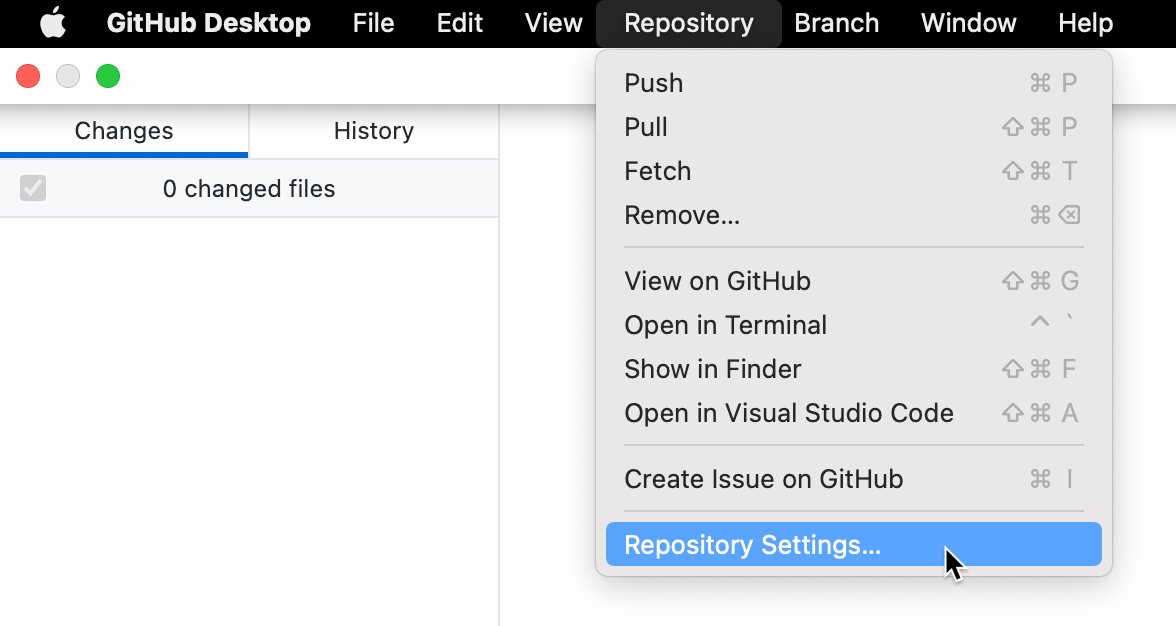
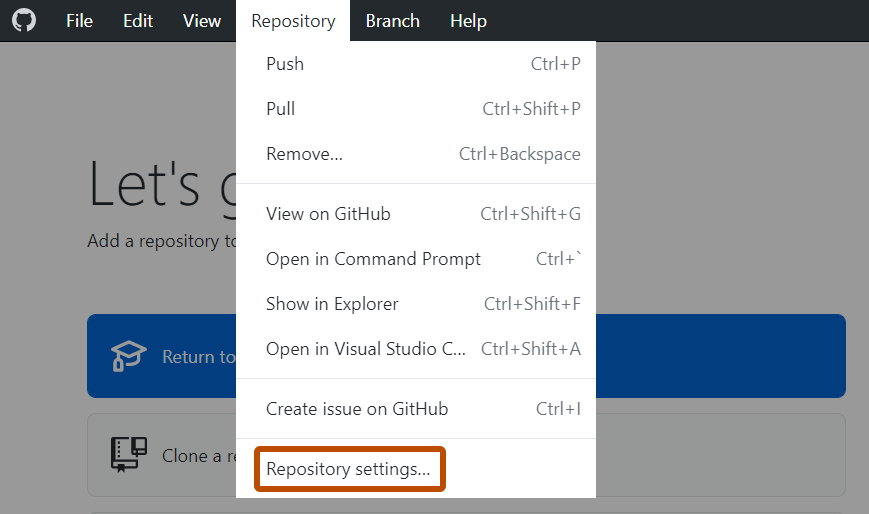
En la barra de menús, selecciona Repositorio y, luego, haz clic en Configuración del repositorio... .
-
En la ventana "Configuración del repositorio", en el panel Remoto , seleccione el menú desplegable Cuenta y, a continuación, haga clic en la cuenta que desea usar.
Para quitar la cuenta del repositorio, haga clic en Ninguno (sin asignar).


-
Haz clic en Guardar.


Uso de la lista de repositorios
Si un repositorio tiene un repositorio remoto en un GitHub host y hay más de una cuenta entre la que elegir, puede cambiar la cuenta del repositorio de la lista de repositorios.
-
En la barra del repositorio, haga clic en Repositorio actual.
-
Haga clic con el botón derecho en el repositorio, seleccione Cuenta y, a continuación, haga clic en la cuenta que desea usar.
La cuenta actual tiene una marca de verificación. Si la cuenta actual ha cerrado sesión, aparece como "@USERNAME (Sesión cerrada)".


También puede abrir la configuración de un repositorio desde el mismo menú contextual. Haga clic con el botón derecho en el repositorio y, a continuación, haga clic en Configuración del repositorio....
Cerrar sesión de una cuenta
Al cerrar la sesión de una cuenta que tiene repositorios asignados a ella, GitHub Desktop pregunta si desea conservar esas asignaciones.
-
En la barra de menús, selecciona GitHub Desktop y, a continuación, haz clic en Settings.
-
En la ventana "Configuración", en el panel Cuentas , junto a la cuenta de la que desea cerrar la sesión, haga clic en Cerrar sesión.
-
Si hay repositorios asignados a la cuenta, elija qué ocurre con ellos en "Cerrar sesión de @USERNAME?" ventana.
- Para mantener las asignaciones, deje Clear repository account assignments desactivado. Cuando vuelva a iniciar sesión en la cuenta, GitHub Desktop lo vuelve a usar para estos repositorios.
- Para quitar las asignaciones, seleccione Borrar asignaciones de cuentas de repositorio. GitHub Desktop le pide que elija una cuenta la próxima vez que necesite credenciales para estos repositorios.

-
Haga clic en Cerrar sesión.

-
Use el menú Archivo y haga clic en Opciones.
-
En la ventana "Opciones", en el panel Cuentas , junto a la cuenta de la que desea cerrar la sesión, haga clic en Cerrar sesión.
-
Si hay repositorios asignados a la cuenta, elija qué ocurre con ellos en "¿Cerrar sesión de @USERNAME?" ventana.
- Para mantener las asignaciones, deje desactivada Borrar las asignaciones de cuentas del repositorio. Cuando vuelva a iniciar sesión en la cuenta, GitHub Desktop se vuelve a usar para estos repositorios.
- Para quitar las asignaciones, seleccione Borrar asignaciones de cuentas de repositorio. GitHub Desktop le pide que elija una cuenta la próxima vez que necesite credenciales para estos repositorios.

-
Haga clic en Cerrar sesión.

Si el token de la cuenta ya no es válido y GitHub Desktop quita la cuenta, se conservan las asignaciones del repositorio.