Sugerencia
GitHub Enterprise Server en su lugar, los administradores deben ver Descarga de licencias para uso en tu empresa u organización.
Visualización de un resumen de uso
Las opciones disponibles para usted varían según su rol y su plan GitHub.
GitHub Enterprise Cloud:
- Cualquier persona puede ver los datos de uso de su propia cuenta personal a menos que una licencia de un producto medido (por ejemplo, Copilot) se le asigne mediante una organización o una cuenta empresarial.
- Si es propietario o administrador de facturación de una empresa o de una organización en GitHub Team, también tendrá acceso a los datos de uso de esa organización o cuenta empresarial.
GitHub Enterprise Server:
- Los propietarios de empresas pueden acceder a los datos de uso de las licencias y descargarlos, consulta Descarga de licencias para uso en tu empresa u organización.
Cuentas personales
-
Abra la página de información general de facturación: https://github.com/settings/billing.
-
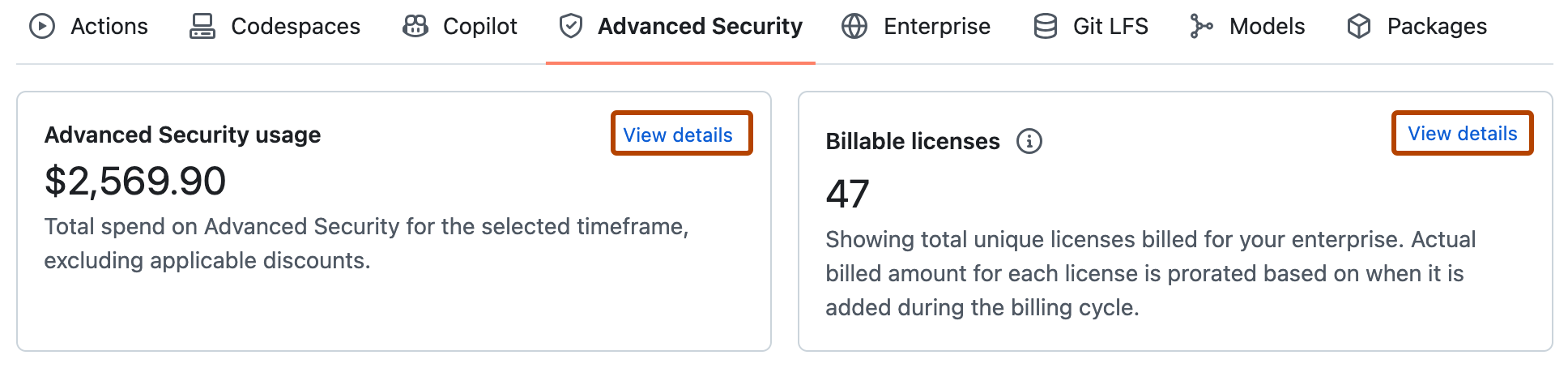
Use la vista con pestañas para ver un resumen del uso consumido para cada producto que use (en este ejemplo, se muestra la pestaña "Advanced Security").
-
Opcionalmente, haz clic en Ver detalles para mostrar información más detallada.

Organizaciones y cuentas de empresa
- Vaya a su organización o empresa. Por ejemplo, en las páginas Organizaciones o Empresas de GitHub.com.
- Haz clic en Billing & Licensing para mostrar la información general de facturación y licencias para la cuenta:
- Cuentas de la organización: en "Acces" en la barra lateral para la configuración.
- Cuentas empresariales: una pestaña independiente en la parte superior de la página.
Exploración de los datos de uso con más detalle
También puedes explorar los datos de uso de todos los productos de uso medido con más detalle en la vista Usage o Metered usage.
- Filtrar datos en la página: haz clic en el cuadro de texto para ver una lista de filtros disponibles.
- Datos de grupo: las opciones de la opción "Group" varían en función de los filtros que definas.
- Elige un período de tiempo: usa la opción "Time Frame".
El gráfico de uso medido y la tabla desglosada de uso muestran la elección actual de los datos.

Sugerencia
Para GitHub Actions, también puede ver los minutos de ejecución facturables para los trabajos en una ejecución de flujo de trabajo individual. Para más información, consulta Visualizar el tiempo de ejecución de un job.
Análisis del uso de AI credits
Nota:
Los propietarios de la empresa y los administradores de facturación pueden filtrar los datos de uso de inteligencia artificial por usuario. Los propietarios de la organización no pueden ver los datos de nivel de usuario directamente; para ver el consumo por usuario, descargue un informe de uso en su lugar. Consulte Descarga de informes de uso.
Si su cuenta usa AI credits, se muestra una vista de uso de IA adicional en Uso. Puede usar esta vista para comprender el uso incluido y medido entre los productos, incluidos Copilot y Advanced Security.
Para revisar el uso combinado de AI Scan y la corrección automática agéntica, abra la vista uso de IA, en "Agrupar por", seleccione Productos y, a continuación, revise Advanced Security. Estas características comparten la SKU de créditos de IA de seguridad de código, por lo que su uso se notifica conjuntamente dentro del total del producto, no como totales independientes para cada característica.
Puede usar la vista para responder a preguntas como:
- ¿Cuál es nuestro consumo total AI credits en todos los usuarios?
- ¿Qué usuarios son los que más consumen y se mantienen dentro de su presupuesto?
- ¿Qué modelos impulsan el gasto más?
- ¿Qué tan generalizada es la adopción en las organizaciones en las que hemos implementado Copilot?
Para obtener información sobre Copilot las asignaciones y cómo AI credits se agrupan en toda la empresa, consulte Facturación basada en el uso para organizaciones y empresas.
La atribución de aplicaciones no está disponible en la vista uso de IA. Para identificar el uso procedente de un GitHub App instalado en una organización, descargue un informe de uso de IA. Utilice el punto de conexión de la API REST "Enumerar instalaciones de aplicaciones para una organización" y haga coincidir app_client_id del informe con client_id de la respuesta. El app_slug de la respuesta identifica la aplicación e id identifica la instalación. Consulte Puntos de conexión de API REST para organizaciones. Para obtener definiciones de campos de informe, consulte Referencia de informes de facturación.
Para obtener información sobre la Advanced Security facturación de crédito de IA, consulte GitHub Advanced Security facturación de licencias.
Descarga de informes de uso
- Visite la página "Uso medido" para acceder a un informe de facturación medido para todos los productos o vaya a la página "Uso de IA" para obtener un informe detallado sobre el AI credits consumo.
- En la parte superior de la página", haz clic en Get usage report.
- Especifique los detalles del informe.
- Haga clic en Enviarme el informe por correo electrónico.
Cuando el informe esté listo para su descarga, recibirás un mensaje en tu cuenta de correo electrónico principal con un vínculo para descargarlo. El vínculo expirará después de 24 horas.
Para más información sobre los campos incluidos en los informes, consulta Referencia de informes de facturación.
Descarga de los datos trazados en el gráfico
Cuando el gráfico de la página "Uso medido" o "Uso de IA" muestra los datos que desea descargar, haga clic en el botón y seleccione su formato preferido.
