Puede elegir qué modelo Copilot usa para cada GitHub Desktop característica, como la generación de mensajes de confirmación y la resolución de conflictos.
También puede configurar Copilot in GitHub Desktop para usar su propio proveedor LLM (BYOK) en lugar de los modelos alojados por GitHub. Esto le permite conectarse a puntos de conexión compatibles con OpenAI, Azure OpenAI o Anthropic, incluidos modelos de ejecución local como Ollama.
Prerequisites
- Debe iniciar sesión en una GitHub cuenta con acceso a Copilot in GitHub Desktop.
- Si una organización o empresa administra su acceso, Copilot in GitHub Desktop debe estar habilitado para su cuenta.
- Tiene una clave de API o un token de acceso de un proveedor de LLM compatible o tiene un modelo local en ejecución, como Ollama.
- Tiene la dirección URL base y al menos un identificador de modelo para el proveedor que desea usar.
Nota:
Los proveedores de LLM personalizados en GitHub Desktop requieren acceso a Copilot in GitHub Desktop. Para usar sus propios modelos LLM con Copilot CLI, consulte Adición de modelos LLM a GitHub Copilot CLI.
Tipos de proveedor admitidos
GitHub Desktop admite tres tipos de proveedor personalizados:
| Tipo de proveedor | Servicios compatibles |
|---|---|
| OpenAI / compatible con OpenAI | OpenAI, Ollama, vLLM, Foundry Local y cualquier otro punto de conexión compatible con el formato de API seleccionado. |
| Azure | Azure OpenAI Service. |
| Antrópica | los modelos Claude de Anthropic |
Configuración del proveedor
Configura su proveedor de modelos añadiendo un proveedor personalizado en la configuración de GitHub Desktop.
-
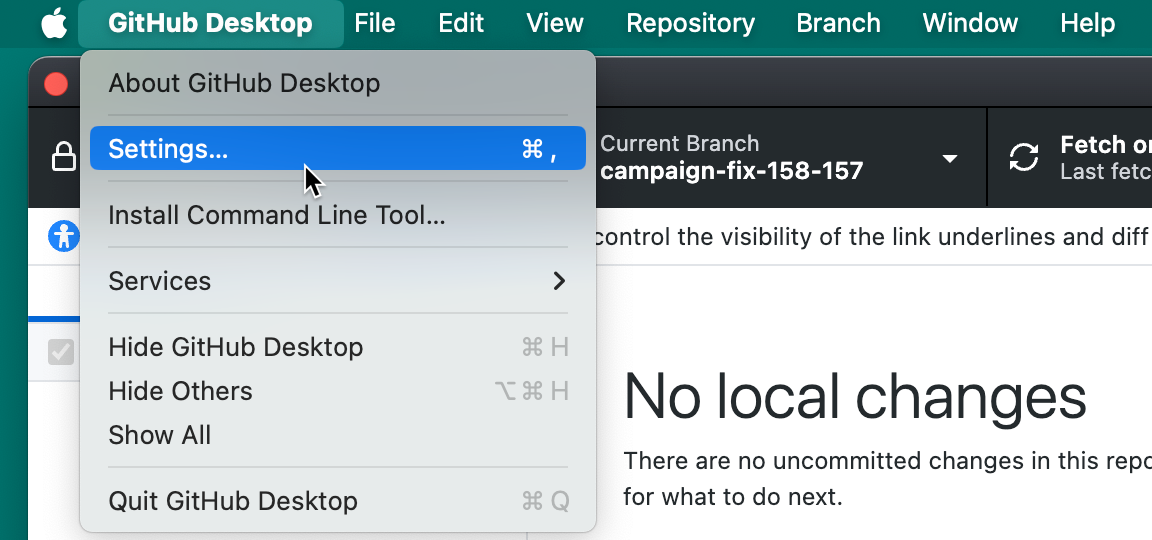
En la barra de menús, selecciona GitHub Desktop y, a continuación, haz clic en Settings.
-
En la barra lateral izquierda, haga clic en Copilot.
-
Haga clic en la pestaña Proveedores .
-
Haga clic en Agregar proveedor.
-
En Nombre, escriba un nombre para el proveedor LLM.
-
En Tipo, seleccione el tipo de proveedor.
-
En Dirección URL base, escriba la dirección URL base del punto de conexión de API del proveedor de modelos.
La dirección URL base debe ser una dirección URL HTTPS o una dirección URL HTTP que apunte al equipo local.
-
Si seleccionó OpenAI o Compatible con OpenAI, en Formato de API, seleccione el formato de API que espera el proveedor.
- Seleccione Chat Completions (valor predeterminado) para los proveedores que usan la API de OpenAI Chat Completions.
- Seleccione Respuestas (serie GPT-5) para los proveedores que usan la API de respuestas de OpenAI.
-
Si seleccionó Azure, en Versión de la API de Azure, escriba la versión de la API para su implementación.
-
Opcionalmente, en Tiempo de espera de solicitud (segundos), escriba el número de segundos GitHub Desktop que espera el proveedor para responder.
-
En Autenticación, seleccione el método de autenticación.
- Seleccione Clave de API para autenticarse con una clave de API.
- Seleccione Token de portador para autenticarse con un token de portador.
- Seleccione Ninguno solo para los puntos de conexión que no requieren credenciales.
-
Si seleccionó la clave de API o el token de portador, escriba la credencial necesaria.
-
Agregue al menos un modelo al proveedor. Para obtener más información, consulte Añadir modelos a su proveedor.
-
Haga clic en Agregar.

-
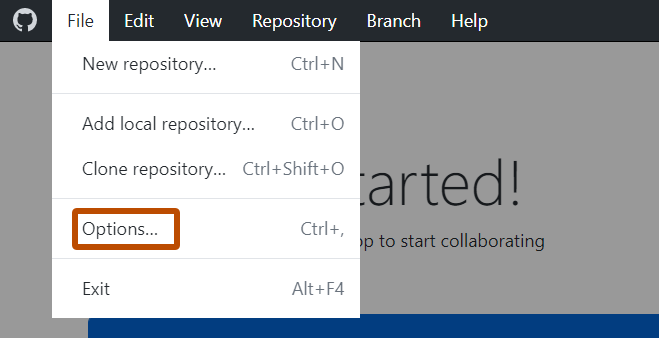
Use el menú Archivo y haga clic en Opciones.
-
En la barra lateral izquierda, haga clic en Copilot.
-
Haga clic en la pestaña Proveedores .
-
Haga clic en Agregar proveedor.
-
En Nombre, escriba un nombre para el proveedor LLM.
-
En Tipo, seleccione el tipo de proveedor.
-
En Dirección URL base, escriba la dirección URL base del punto de conexión de API del proveedor de modelos.
La dirección URL base debe ser una dirección URL HTTPS o una dirección URL HTTP que apunte al equipo local.
-
Si seleccionó OpenAI o Compatible con OpenAI, en Formato de API, seleccione el formato de API que espera el proveedor.
- Seleccione Chat Completions (valor predeterminado) para los proveedores que usan la API de OpenAI Chat Completions.
- Seleccione Respuestas (serie GPT-5) para los proveedores que usan la API de respuestas de OpenAI.
-
Si seleccionó Azure, en Versión de la API de Azure, escriba la versión de la API para su implementación.
-
Opcionalmente, en Tiempo de espera de solicitud (segundos), escriba el número de segundos GitHub Desktop que espera el proveedor para responder.
-
En Autenticación, seleccione el método de autenticación.
- Seleccione Clave de API para autenticarse con una clave de API.
- Seleccione Token de portador para autenticarse con un token de portador.
- Seleccione Ninguno solo para los puntos de conexión que no requieren credenciales.
-
Si seleccionó la clave de API o el token de portador, escriba la credencial necesaria.
-
Agregue al menos un modelo al proveedor. Para obtener más información, consulte Añadir modelos a su proveedor.
-
Haga clic en Agregar.

Añadir modelos a su proveedor
Agregue los modelos que desea usar de su proveedor. Cada modelo que agregas aparece en el selector de modelos junto con los modelos alojados en GitHub.
-
En el cuadro de diálogo Agregar proveedor personalizado o Editar proveedor personalizado , en Modelos, haga clic en Agregar modelo.
-
En Nombre para mostrar, escriba el nombre descriptivo que se muestra en el selector de Copilot modelos.
-
En Identificador de modelo, escriba el nombre exacto del modelo que espera el proveedor.
-
En Esfuerzo de razonamiento, seleccione el nivel de razonamiento del modelo.
En el caso de los modelos que no son de razonamiento o para permitir que el proveedor elija, deje seleccionado El valor predeterminado (opción del proveedor).
-
Haga clic en Agregar.
Revisar las responsabilidades del proveedor
Al usar su propio proveedor llm, GitHub Desktop envía mensajes y contexto de repositorio a ese proveedor en lugar de GitHub. Compruebe las directivas de retención y tratamiento de datos del proveedor antes de agregar credenciales.
Revise siempre los mensajes de commit generados y las sugerencias de resolución de conflictos antes de hacer commit. Para obtener más información, vea Uso responsable de las características de GitHub Copilot.