Совет
GitHub Enterprise Server администраторам стоит вместо этого видеть АВТОЗАГОЛОВОК.
Просмотр сводки по использованию
Доступные варианты зависят от вашей роли и GitHub плана.
GitHub Enterprise Cloud:
- Любой человек может просматривать данные об использовании для своего личного аккаунта, если только лицензия на продукт с учёным счетом (например) Copilotне назначена ему организацией или корпоративной учётной записью.
- Если вы владелец или менеджер по биллингу предприятия или организации, у GitHub Teamвас также будет доступ к данным об использовании этой организации или корпоративного аккаунта.
GitHub Enterprise Server:
- Владельцы предприятия могут получить доступ к данным об использовании и скачать данные об использовании лицензий, см. раздел Скачивание лицензии для предприятия или организации.
Личные учетные записи
-
Откройте страницу обзора оплаты: https://github.com/settings/billing.
-
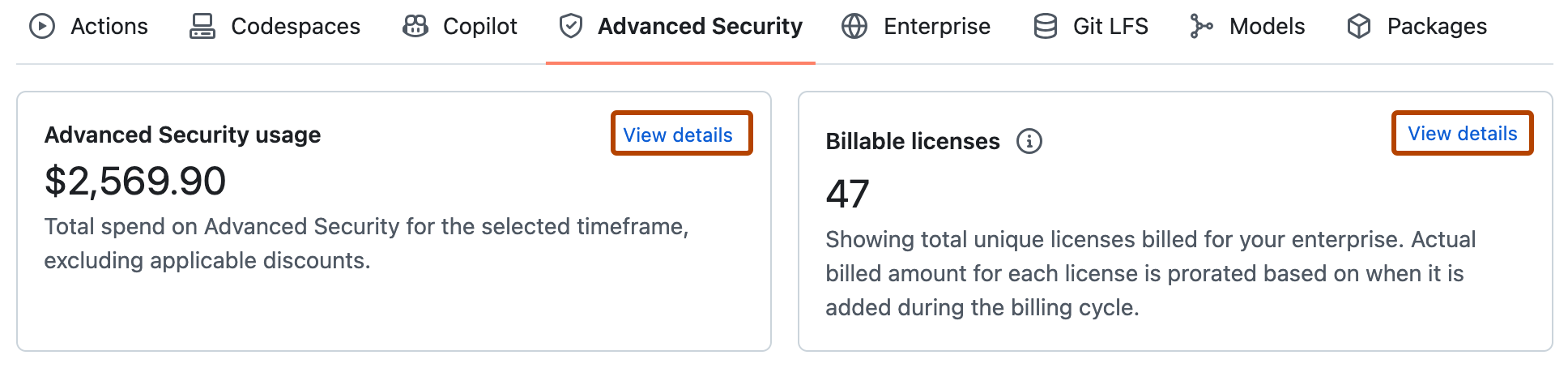
Используйте вкладку, чтобы увидеть сводку потребленного использования каждого продукта, который вы используете (в этом примере отображается вкладка "" (в этом примере отображается вкладка "Advanced Security" ()
-
При необходимости щелкните "Просмотреть сведения" , чтобы отобразить более подробные сведения.

Учетные записи организации и предприятия
- Переходите в вашу организацию или предприятие. Например, со страниц «Организации или предприятия » на GitHub.com.
- Щелкните Выставление счетов и лицензирование , чтобы отобразить общие сведения о выставлении счетов и лицензировании для учетной записи:
- Учетные записи организации : в разделе "Access" на боковой панели для параметров.
- Корпоративные учетные записи: отдельная вкладка в верхней части страницы.
Более подробное изучение данных об использовании
Кроме того, вы можете подробнее изучить данные об использовании для всех продуктов с учетом использования в представлении "Использование " или "Лимитное использование ".
- Фильтрация данных на странице: щелкните в текстовом поле, чтобы просмотреть список доступных фильтров.
- Групповые данные: параметры в параметре "Группа" зависят от заданных фильтров.
- Выберите период времени: используйте параметр "Time Frame".
Диаграмма использования и таблица разбиения использования отображают текущий выбор данных.

Совет
Для GitHub Actions, вы также можете посмотреть оплачиваемые минуты выполнения заданий для отдельного рабочего процесса. Дополнительные сведения см. в разделе Просмотр времени выполнения задания.
Анализ AI credits использования
Примечание.
Владельцы предприятий и менеджеры по биллингу могут фильтровать данные об использовании ИИ по пользователям. Владельцы организаций не могут напрямую просматривать пользовательские данные — чтобы видеть потребление на одного пользователя, скачайте отчёт об использовании. См. раздел «Загрузка отчётов об использовании».
Если ваша учетная запись использует, в разделе "Использование" AI creditsотображается дополнительное представление использования ИИ. Это представление можно использовать для понимания включенного и лимитного использования в разных продуктах, включая Copilot и Advanced Security.
Чтобы просмотреть объединенное сканирование ИИ и использование автофикса агентов, откройте представление использования ИИ в разделе "Группировать по", выберите "Продукты", а затем просмотрите Advanced Security. Эти функции совместно используют номер SKU "Кредиты ИИ для обеспечения безопасности кода", поэтому их использование сообщается вместе в пределах всего продукта, а не как отдельные итоги для каждой функции.
Вы можете использовать представление для ответа на такие вопросы, как:
- Каково наше общее AI credits потребление среди всех пользователей?
- Какие пользователи являются самыми активными потребителями и вписываются ли они в свой бюджет?
- Какие модели требуют больше всего расходов?
- Насколько широко распространено внедрение в организациях, где мы начали внедрять Copilot?
Сведения о Copilot пособиях и способах AI credits объединения в организации см. в разделе Выставление счетов на основе использования для организаций и предприятий.
Присвоение приложений недоступно в представлении использования ИИ . Чтобы определить использование из установленной GitHub App организации, скачайте отчет об использовании ИИ. Используйте конечную точку REST API списка приложений для организации и в ответе совпадайте app_client_id с отчетом client_id . Ответ app_slug определяет приложение и id определяет установку. См . раздел AUTOTITLE. Определения полей отчета см. в разделе Справочник по отчетам о выставлении счетов.
Сведения о выставлении счетов с помощью ИИ см. в Advanced Security разделе GitHub Advanced Security Выставление счетов за лицензии.
Скачивание отчетов об использовании
- Посетите страницу «Использование с учётом счетов», чтобы получить доступ к отчёту о счетчике для всех товаров, или перейдите на страницу «Использование ИИ» для подробного отчёта о AI credits потреблении.
- В верхней части страницы нажмите кнопку "Получить отчет об использовании".
- Укажите детали отчета.
- Нажмите Отправить отчет по электронной почте.
Когда отчет готов к скачиванию, вы получите сообщение основной учетной записи электронной почты со ссылкой на скачивание отчета. Срок действия ссылки истекает через 24 часа.
Дополнительные сведения о полях, включенных в отчеты, см. в разделе Справочник по отчетам о выставлении счетов.
Скачивание данных, которые отображаются на диаграмме
Когда на странице «Измеренное использование» или «Использование ИИ » отображаются данные, которые вы хотите скачать, нажмите кнопку и выберите предпочитаемый формат.
