La désactivation d’un workflow vous permet d’empêcher le déclenchement d’un workflow sans avoir à supprimer le fichier du référentiel. Vous pouvez facilement réactiver le flux de travail sur GitHub.
La désactivation d’un flux de travail n’annule pas ses exécutions existantes, mais vous ne pouvez pas réexécuter ces exécutions ou leurs jobs tant que le flux de travail est désactivé. Activez d’abord le flux de travail pour le réexécuter.
La désactivation temporaire d’un workflow peut être utile dans de nombreux scénarios. Voici quelques exemples où la désactivation d’un workflow peut être utile :
- Une erreur de workflow qui produit des requêtes trop nombreuses ou incorrectes ayant un impact négatif sur les services externes.
- Un workflow qui n’est pas critique et qui consomme un trop grand nombre de minutes sur votre compte.
- Un workflow qui envoie des demandes à un service en panne.
- Workflows sur un référentiel dupliqué qui ne sont pas nécessaires (par exemple, workflows planifiés).
Avertissement
Pour éviter toute exécution de workflow inutile, les workflows planifiés peuvent être désactivés automatiquement. Quand un dépôt public est dupliqué, les workflows planifiés sont désactivés par défaut. Dans un dépôt public, les workflows planifiés sont automatiquement désactivés quand aucune activité de dépôt n’a eu lieu pendant 60 jours.
Vous pouvez également désactiver et activer un workflow à l’aide de l’API REST. Pour plus d’informations, consultez « Points de terminaison d’API REST pour les workflows ».
Désactivation d’un flux de travail
-
Sur GitHub, accédez à la page principale du référentiel.
-
Sous le nom de votre référentiel, cliquez sur Actions.

-
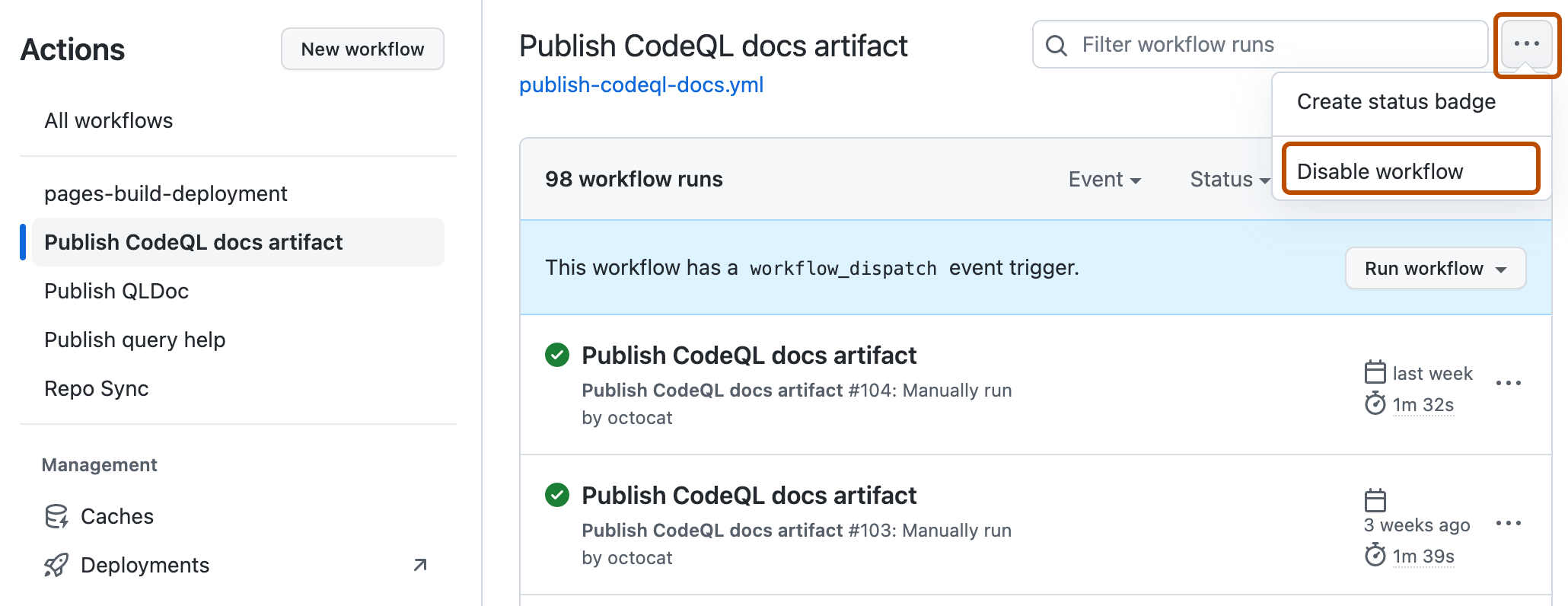
Dans la barre latérale gauche, cliquez sur le workflow que vous souhaitez désactiver.
-
Cliquez pour afficher un menu déroulant, puis cliquez sur Désactiver le flux de travail.


Remarque
Pour plus d’informations sur GitHub CLI, consultez À propos de l’interface CLI GitHub.
Pour désactiver un workflow, utilisez la sous-commande workflow disable. Remplacez workflow par le nom, l’ID ou le nom de fichier du workflow que vous souhaitez désactiver. Par exemple, "Link Checker", 1234567 ou "link-check-test.yml". Si vous ne spécifiez pas de flux de travail, GitHub CLI affiche un menu interactif pour choisir un flux de travail.
gh workflow disable WORKFLOW
Activation d’un workflow
Vous pouvez réactiver un workflow précédemment désactivé.
-
Sur GitHub, accédez à la page principale du référentiel.
-
Sous le nom de votre référentiel, cliquez sur Actions.
-
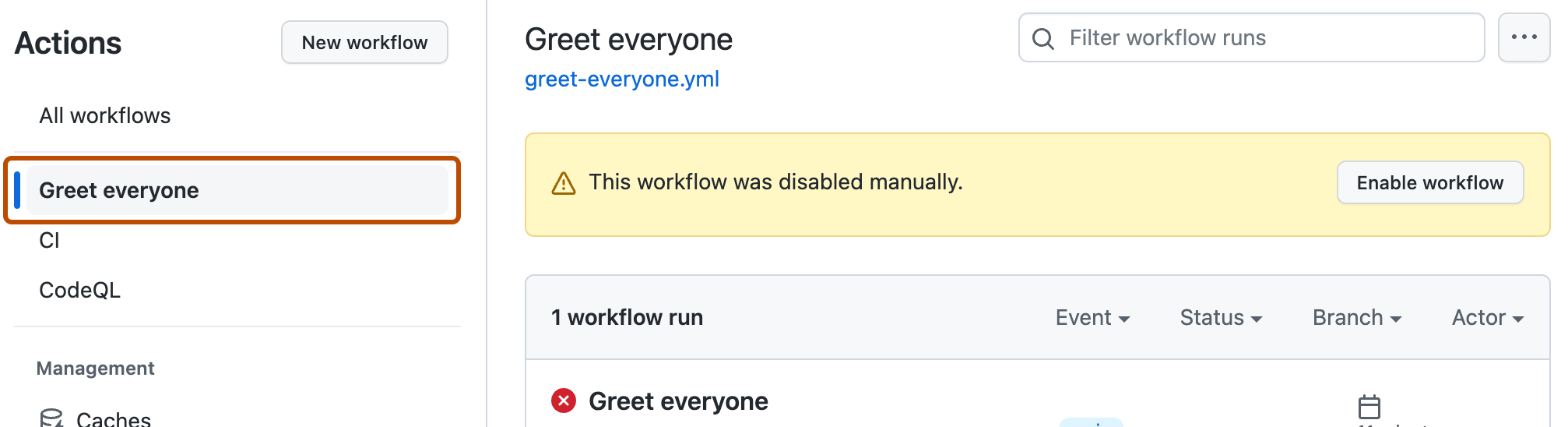
Dans la barre latérale gauche, cliquez sur le workflow que vous souhaitez activer.
-
Cliquez sur Activer le workflow.

Pour activer un workflow, utilisez la sous-commande workflow enable. Remplacez workflow par le nom, l’ID ou le nom de fichier du workflow que vous souhaitez activer. Par exemple, "Link Checker", 1234567 ou "link-check-test.yml". Si vous ne spécifiez pas de flux de travail, GitHub CLI affiche un menu interactif pour choisir un flux de travail.
gh workflow enable WORKFLOW