Tipp
GitHub Enterprise Server Administratoren sollten stattdessen Herunterladen der Lizenznutzung für Ihr Unternehmen oder Ihre Organisation sehen.
Anzeigen einer Zusammenfassung des Verbrauchs
Die für Sie verfügbaren Optionen variieren je nach Ihrer Rolle und GitHub Ihrem Plan.
GitHub Enterprise Cloud:
- Jede Person kann die Nutzungsdaten für ihr eigenes persönliches Konto einsehen, es sei denn, ihr wurde von einer Organisation oder einem Enterprise-Konto eine Lizenz für ein nutzungsbasiertes Produkt (zum Beispiel Copilot) zugewiesen.
- Wenn Sie Besitzer oder Abrechnungsmanager eines Unternehmens oder einer Organisation sind GitHub Team, haben Sie auch Zugriff auf Nutzungsdaten für diese Organisation oder dieses Unternehmenskonto.
GitHub Enterprise Server:
- Unternehmensbesitzer können auf Verbrauchsdaten für Lizenzen zugreifen und diese herunterladen. Weitere Informationen findest du unter Herunterladen der Lizenznutzung für Ihr Unternehmen oder Ihre Organisation.
Persönliche Konten
-
Öffnen Sie ihre Abrechnungsübersichtsseite: https://github.com/settings/billing.
-
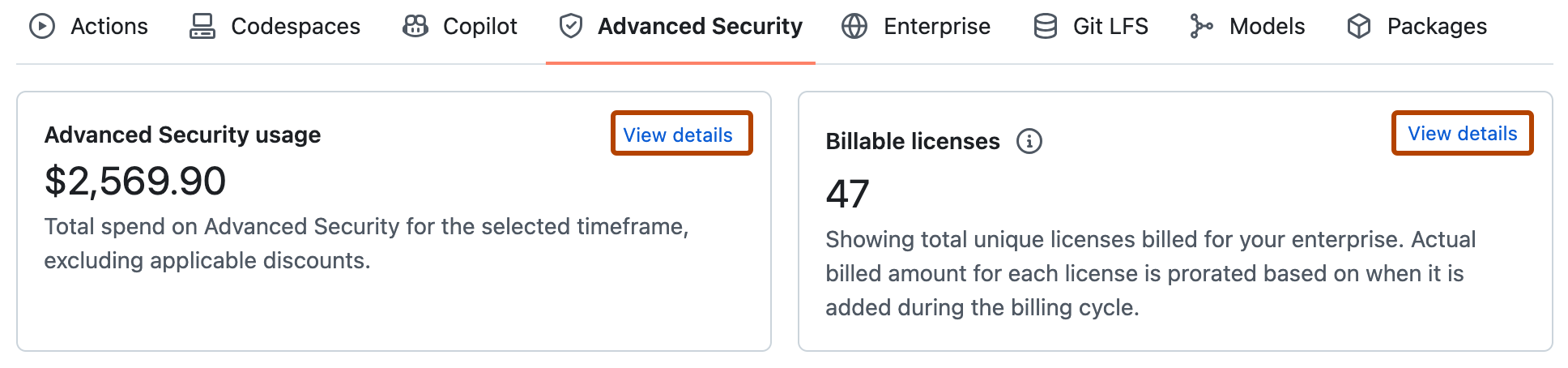
Verwenden Sie die Registerkartenansicht, um eine Zusammenfassung der verbrauchten Nutzung für jedes von Ihnen verwendete Produkt anzuzeigen (in diesem Beispiel wird die Registerkarte „Advanced Security“ angezeigt).
-
Klicke optional auf View details, um detailliertere Informationen anzuzeigen.

Organisations- und Enterprise-Konten
- Navigieren Sie zu Ihrer Organisation oder Ihrem Unternehmen. Beispiel: von den Seiten "Organisationen " oder " Unternehmen " auf GitHub.com.
- Klicke auf Billing & Licensing, um die Abrechnungs- und Lizenzierungsübersicht für das Konto anzuzeigen:
- Organisationskonten: Unter „Access“ in der Randleiste für Einstellungen
- Enterprise-Konten: Auf einer separaten Registerkarte oben auf der Seite
Genaueres Untersuchen der Nutzungsdaten
Sie können auch Nutzungsdaten für alle volumenbasierten Produkte ausführlicher in der Ansicht Nutzungen oder volumenbasierte Nutzungen untersuchen.
- Filtern der Daten auf der Seite: Klicke in das Textfeld, um eine Liste der verfügbaren Filter anzuzeigen.
- Gruppieren der Daten: Die Optionen unter „Group“ variieren je nach den definierten Filtern.
- Auswählen eines Zeitraums: Verwende die Option „Time Frame“.
Sowohl das Diagramm zur gemessenen Nutzung als auch die Tabelle mit der Nutzungsaufschlüsselung zeigen Ihre aktuelle Auswahl an Daten.

Tipp
Für GitHub Actions können Sie auch die abrechnungsfähigen Ausführungsminuten für einen einzelnen Workflow-Lauf einsehen. Weitere Informationen finden Sie unter Anzeigen der Ausführungszeit für einen Auftrag.
Analyse der Verwendung von AI credits
Hinweis
Unternehmensbesitzer und Abrechnungsmanager können KI-Nutzungsdaten nach Benutzer filtern. Organisationsinhaber können Daten auf Benutzerebene nicht direkt einsehen – um die Nutzung pro Benutzer zu sehen, laden Sie stattdessen einen Nutzungsbericht herunter. Siehe Herunterladen von Nutzungsberichten.
Wenn Ihr Konto AI credits verwendet, wird unter Nutzung eine zusätzliche KI-Nutzung-Ansicht aufgeführt. Sie können diese Ansicht verwenden, um die eingeschlossene und verbrauchsbasierte Nutzung für Produkte zu verstehen, einschließlich Copilot und Advanced Security.
Um die kombinierte Nutzung von AI Scan und agentischem Autofix zu überprüfen, öffnen Sie die Ansicht KI-Nutzung, wählen Sie unter „Gruppieren nach“ Produkte aus und überprüfen Sie dann Advanced Security. Diese Features teilen die SKU für Codesicherheits-KI-Guthaben, sodass ihre Nutzung innerhalb der Produktsumme und nicht als separate Summen für jedes Feature gemeldet wird.
Sie können die Ansicht verwenden, um Fragen zu beantworten, z. B.:
- Was ist unser Gesamtverbrauch AI credits für alle Benutzer?
- Welche Nutzer verbrauchen am meisten, und halten sie ihr Budget ein?
- Welche Modelle verursachen die höchsten Ausgaben?
- Wie weit verbreitet ist die Einführung in den Organisationen, in denen wir eingeführt Copilothaben?
Informationen zu Copilot Kontingenten und wie AI credits in Ihrem gesamten Unternehmen zusammengefasst werden finden Sie unter Nutzungsbasierte Abrechnung für Organisationen und Unternehmen.
App-Attribution ist in der AI-Nutzungsansicht nicht verfügbar. Um die Nutzung von einer GitHub App installierten Organisation zu identifizieren, laden Sie einen KI-Nutzungsbericht herunter. Verwenden Sie den REST-API-Endpunkt "App-Installationen für eine Organisation auflisten" und stimmen app_client_id Sie im Bericht in der Antwort überein client_id . Die Antwort app_slug identifiziert die App und id identifiziert die Installation. Siehe REST-API-Endpunkte für Organisationen. Informationen zu Berichtsfelddefinitionen finden Sie unter Referenz zu Abrechnungsberichten.
Informationen zur Advanced Security KI-Gutschriftabrechnung finden Sie unter GitHub Advanced Security Lizenzabrechnung.
Herunterladen von Verbrauchsberichten
- Besuchen Sie die Seite "Getaktete Nutzung", um auf einen getakteten Abrechnungsbericht für alle Produkte zuzugreifen, oder navigieren Sie zur Seite "KI-Nutzung", um einen detaillierten Bericht zum AI credits Verbrauch zu erhalten.
- Klicken Sie oben auf der Seite auf " Nutzungsbericht abrufen".
- Geben Sie die Berichtsdetails an.
- Klicken Sie auf "E-Mail an mich senden".
Wenn der Bericht zum Herunterladen bereit ist, erhältst du eine Nachricht an dein primäres E-Mail-Konto mit einem Link zum Herunterladen des Berichts. Der Link läuft nach 24 Stunden ab.
Ausführliche Informationen zu den in Berichten enthaltenen Feldern findest du unter Referenz zu Abrechnungsberichten.
Herunterladen der im Diagramm dargestellten Daten
Wenn das Diagramm auf der Seite "Getaktete Nutzung" oder "KI-Verwendung" die Daten anzeigt, die Sie herunterladen möchten, klicken Sie auf die Schaltfläche, und wählen Sie Ihr bevorzugtes Format aus.
